④アニメーションウィンドウの対象オブジェクトを展開 し、うち「背景」のアニメーションを削除 折れ線グラフ ①グラフ全体を選択し、 「アニメーション」タ ブから開始アニメーシ ョンを「ストリップ」 に設定 ②「効果のオプション」 で方角を「右上 PowerPoint 複合グラフにも、項目別や系列別でアニメーションの設定ができます。 グラフの種類が区別されないため、グラフによってタイミングが異なる場合は手動でタイミングを設定する必要があります。 棒グラフと折れ線グラフなどの複合グラフでも、項目別や系列別でアニメーションを設定できます。 ただし、グラフの種類は区別せずに設定されてしまうのでExcelで作ったグラフを、そのままPowerPointのスライドに埋め込む方法をご紹介します。 まずはExcelファイルを開き、グラフを選択してコピーします。 次に、グラフを貼り付けたいPowerPointのスライドを選択し、「ホーム」タブから貼り付けを行います。 貼り付けの「 」をクリックすると、「貼り付けのオプション」として5つの選択肢が出てきますので、このうちの
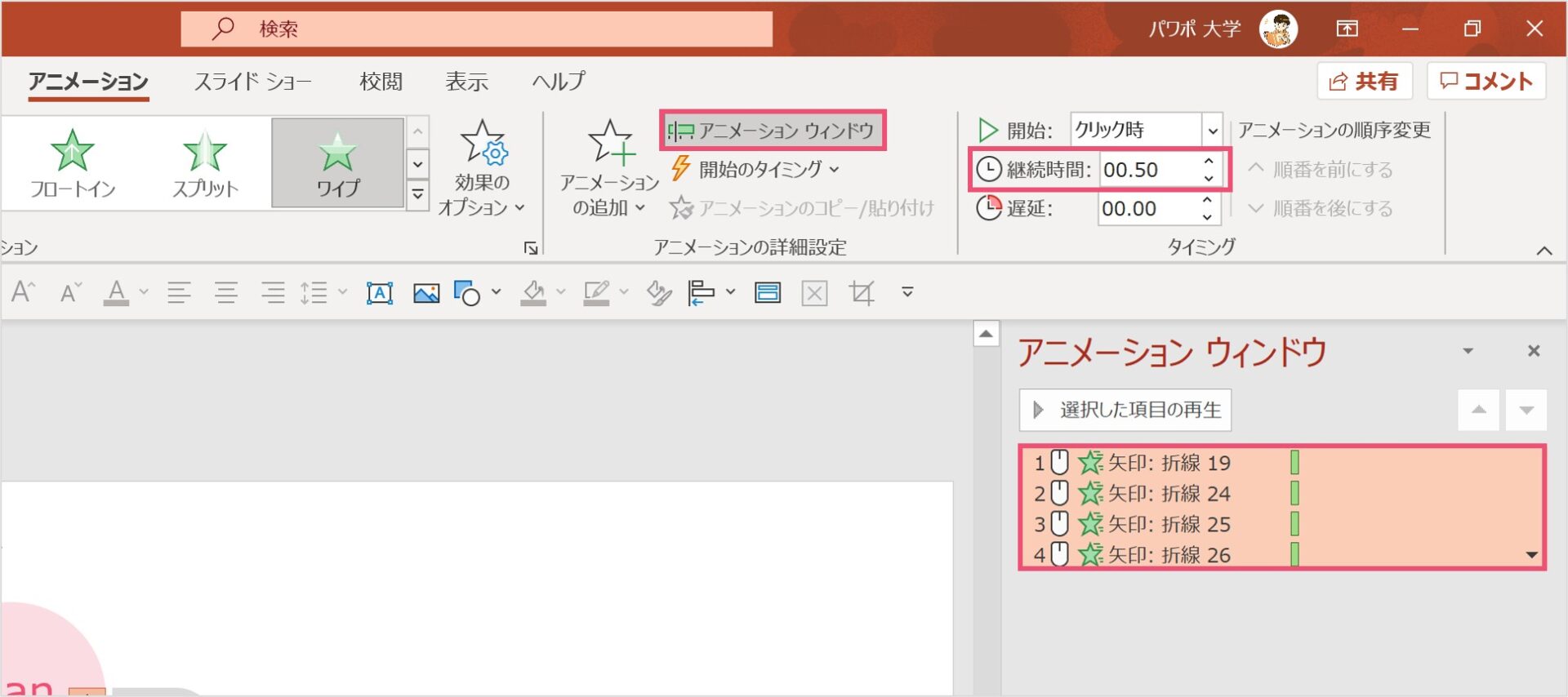
パワーポイントで矢印を使ったおしゃれなアニメーションを紹介 パワポ大学
パワーポイント グラフ アニメーション 折れ線
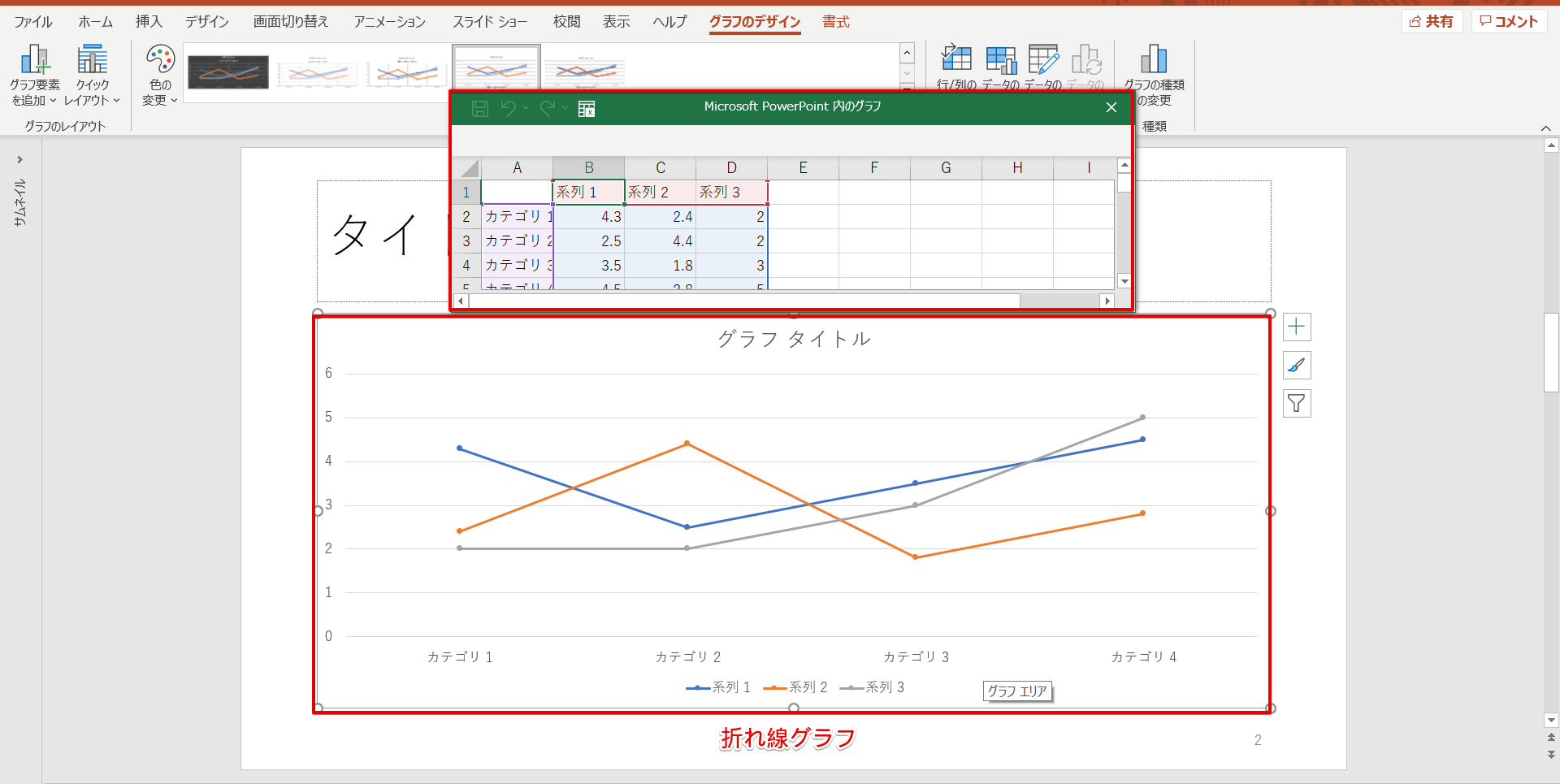
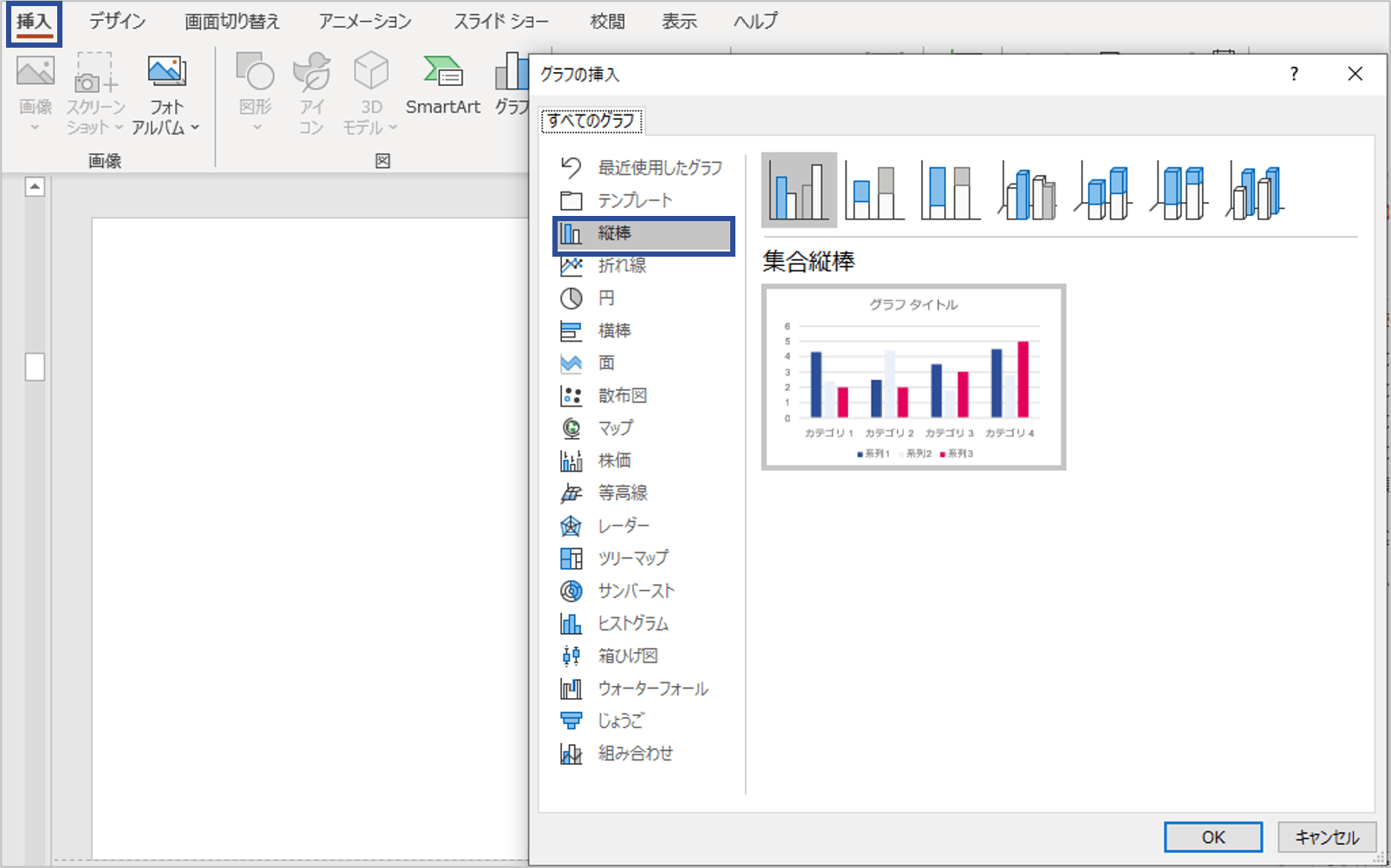
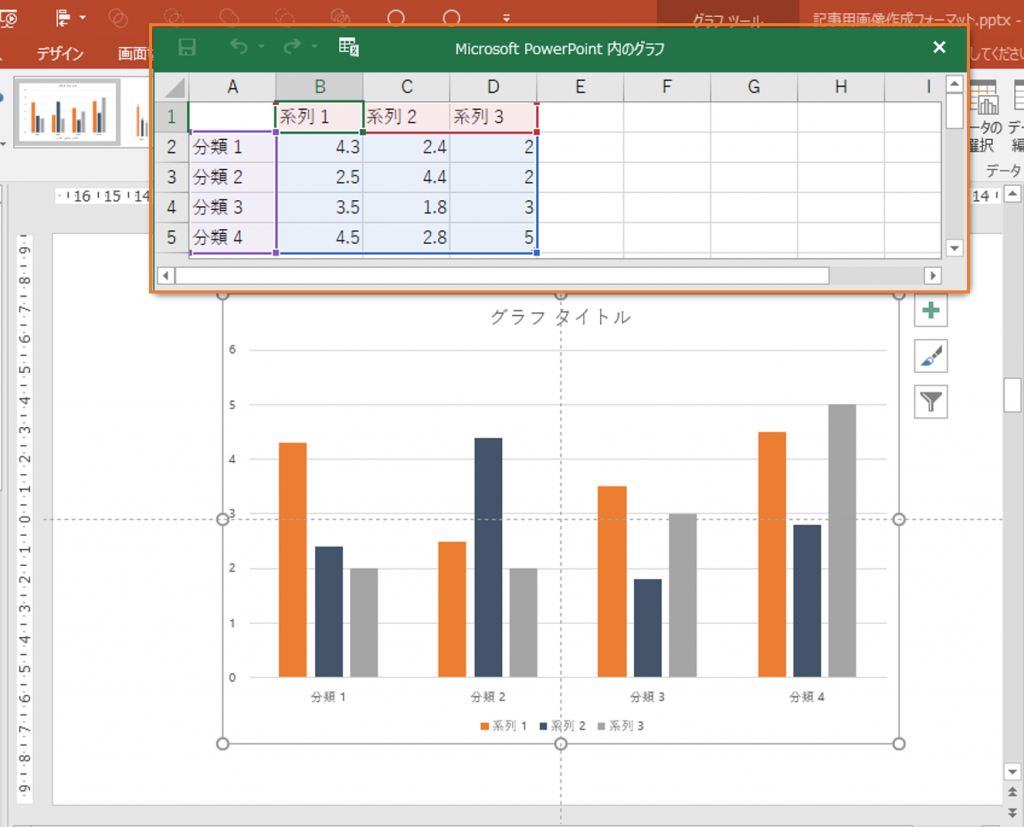
パワーポイント グラフ アニメーション 折れ線-パワーポイント 折れ線グラフ アニメーション Home / Uncategorized / パワーポイント 折れ線グラフ アニメーション Uncategorized パワーポイントでグラフを作成する(PowerPoint 13/16の場合) ①「挿入」タブに移動し、「グラフ」をクリックします。 ②「グラフの挿入」ウィンドウが表示されます。 今回は棒グラフを作成するので、「縦棒」の「集合縦棒」を選択し、「OK」ボタンをクリックします。 ③スライドにグラフが挿入され、「Microsoft PowerPoint内のグラフ」というエクセルファイルが
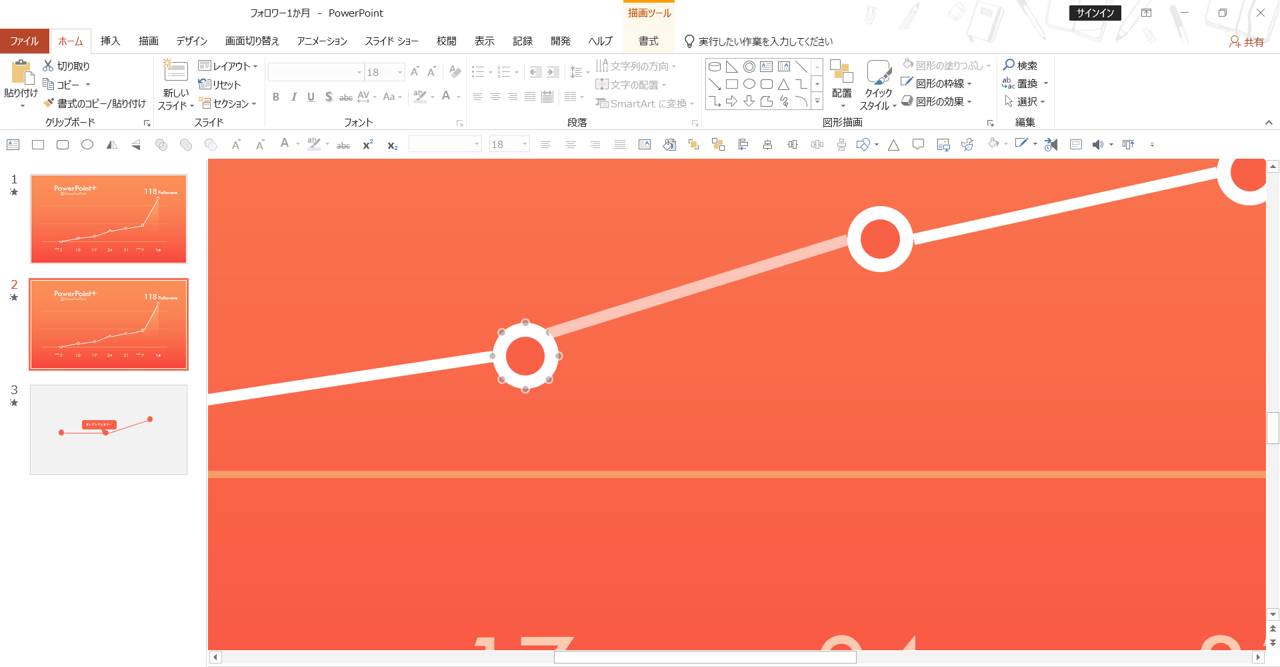


Powerpointで動く折れ線グラフを作ってみた Note ノート Line News
PowerPoint 棒グラフの1本ずつに伸び上がるアニメーションをつけると、上昇傾向を強調できます。 グラフ全体にアニメーションを設定した後に、個別にアニメーションを設定しましょう。 棒グラフで上昇傾向を強調するには、棒が下から伸び上がるワイプで方向が下からのアニメーションを設定すると効果的です。 初期設定ではグラフ全体にアニメーションがPowerpoint10で、以下のようなグラフを作っています。 このグラフに、フェードのアニメーションを付けて左から順番に表示されるように設定したのですが、 いざスライドショーを始めると、下の様に折れがマーカーを塗りつぶしてしまいます。 線が上にこない方法がありましたら、是非ご教示詳細はこちら PowerPoint 13 目次http//powerpoint13assetloadercom
グラフのデザイン編集。全体のスタイルや塗りつぶし、線、背景、プロットエリアなどの色を変更する方法を紹介します。 スタイルを変える グラフを選択します。 デザインタブをクリックし、グラフのスタイルのその他ボタンをクリック。グラフの項目ごとにアニメーションを設定する の著作権は弊社に帰属します。弊社の許諾を得ず、無断で転載することはできません。 パワーポイント「アニメーションの設定」の関連動画 2軸の複合グラフの作り方 ①リボンの挿入タブ、②グラフの順に選択します。 「グラフの挿入」ダイアログボックスが表示されました。 ①組み合わせ、②任意のグラフ(今回は「集合縦棒 – 折れ線」を選択しました。 )、③グラフの種類を選択し、(今回は「系列1」と「系列2」を「集合縦棒」、「系列3」を「折れ線」にしました。 )④
スライドに配置したグラフを選択します。 アニメーションタブのアニメーションの追加→ワイプを選択しました。 アニメーションタブのアニメーション ウィンドウをクリックしてオンにします。折れ線グラフに、その数値を明記した表もつけ、系列ご との表示と表へのハイライトが合うよう、アニメーションをつ けてみましょう。 ① 折れ線グラフにアニメーションをつけます。 るパワーポイントアニメーションの例を紹介します。 折れ線グラフ パワーポイントのグラフのデータを編集する方法 グラフが目立つように、アニメーションやグラフの3d化などの装飾をつい行ってしまいがちですが、装飾にばかり目が向いて、データを読み取りづらくなってしまうので注意しましょう。

動く折れ線グラフをつくろう ハロー パソコン教室 イトーヨーカドー帯広校のブログ
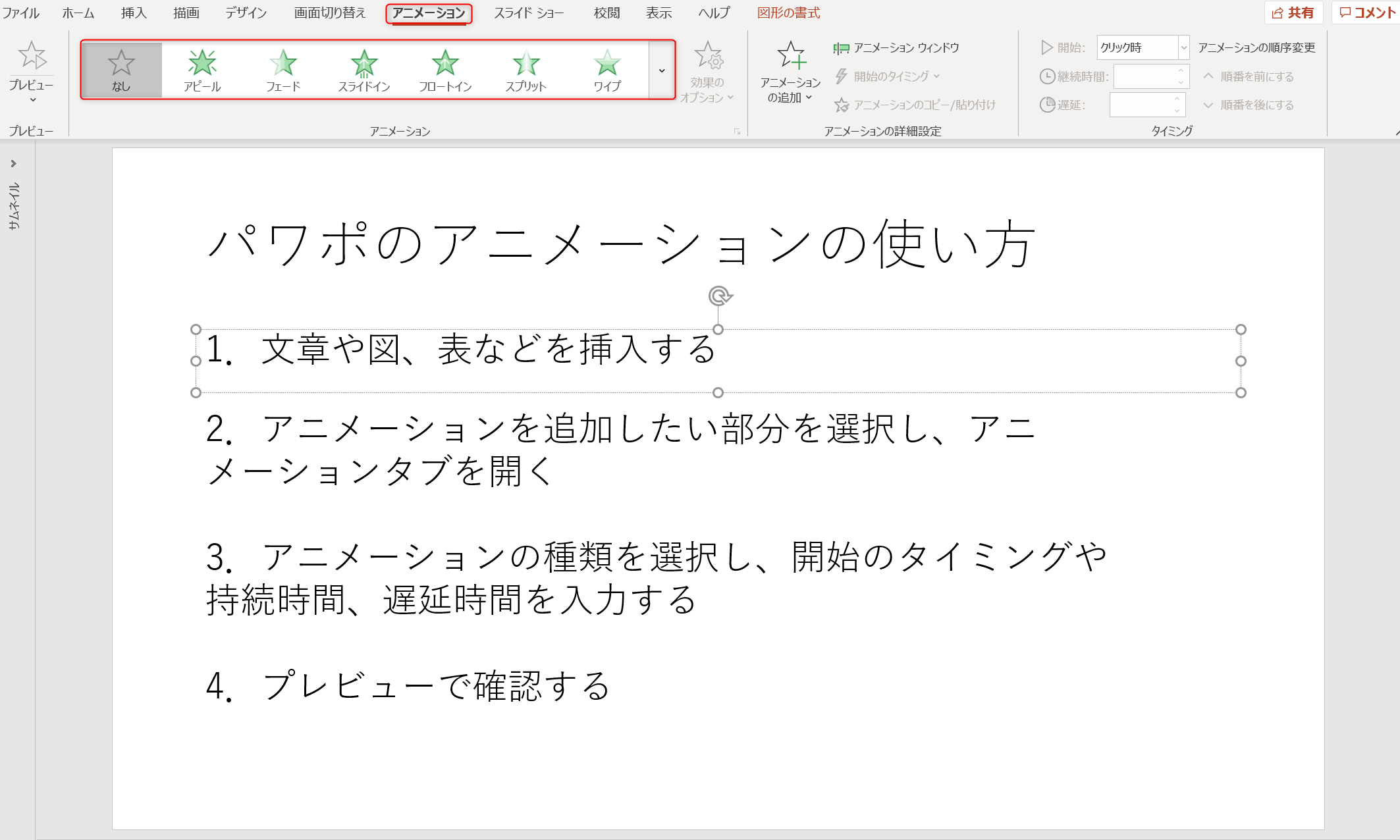
パワポのアニメーション機能 プレゼン資料を作る前に知っておきたい基本を解説 Udemy メディア
PowerPoint(パワーポイント)のスライド上のグラフにアニメーション効果を設定する方法です。 効果を設定する グラフをクリックして選択します。 (系列・項目・要素などの具体的な指定は効果設定後に行います) アニメーションタブを開きます。PowerPoint(パワーポイント)の図形の作成。 曲線と連続する直線の描き方です。 曲線を描く 挿入タブをクリックします。 リボンから図形ボタンをクリックします。 ※ホームタブ内のリボンにある場合はそこからでもOK。 表示される一覧から曲線ボタンをクリック。折れ線グラフにして PowerPoint(パワーポイント) で動かしてみました。 ポヨンポヨンと跳ねる様子が何回見ても面白いですよね! 「でも、グラフと言えば Excel(エクセル) じゃない?」 と鋭い方は気が付いたかもしれません。その通りです!
パワーポイントで矢印を使ったおしゃれなアニメーションを紹介 パワポ大学
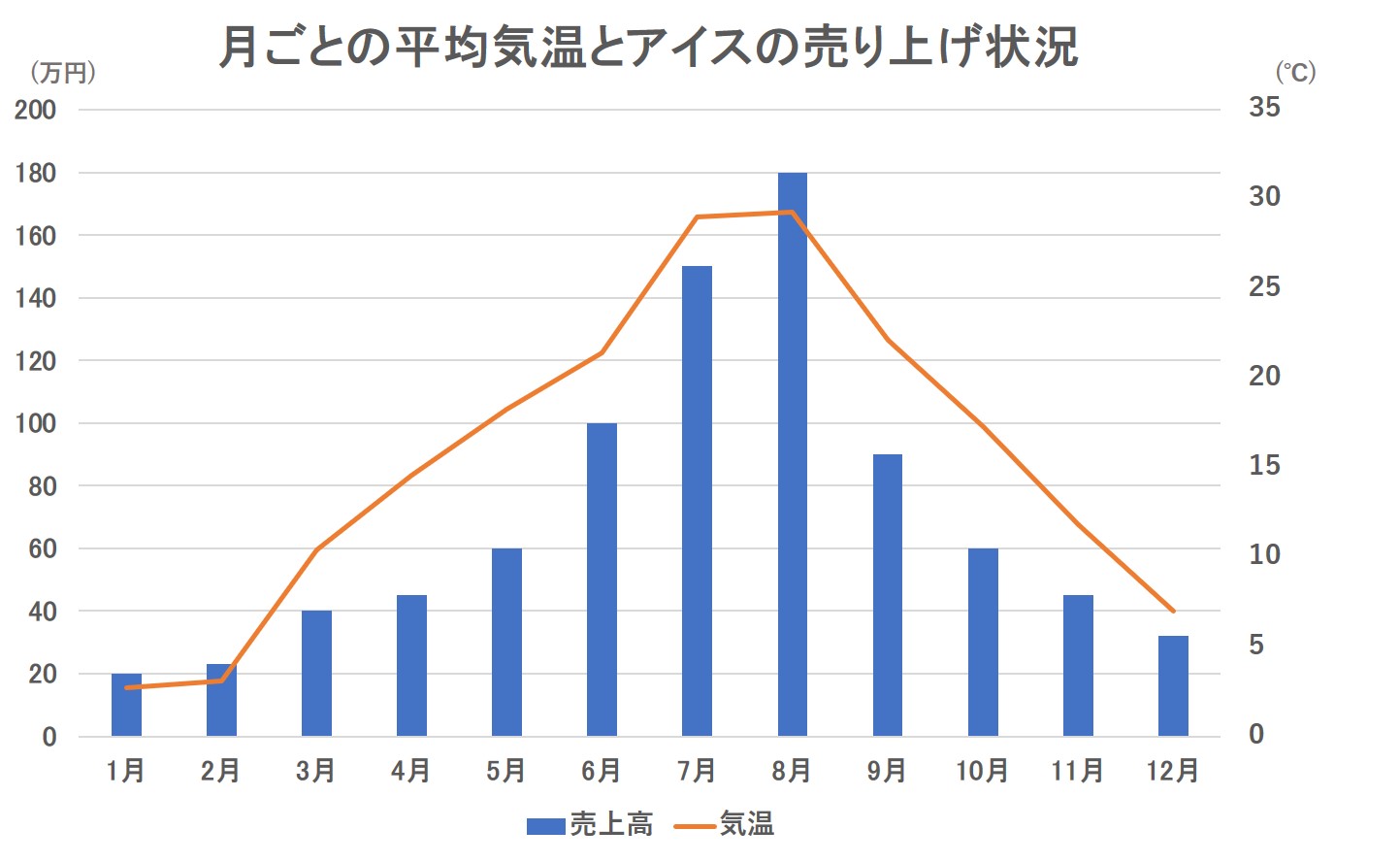
パワーポイントで2軸のグラフを作成する方法を徹底解説 パワポ大学
3折れ線それぞれにアニメーション追加 4アニメーションの調整 ファイルのダウンロード 3「円グラフ」の魅せ方 <アニメーション> 強調したい箇所を切り取って動かすことで目立たせられます。アニメーションでの動きは作成方法の動画 2′55″ から。

パワーポイント最速仕事術 前田 鎌利 本 通販 Amazon

棒グラフと折れ線グラフ イラストレーションのベクターアート素材や画像を多数ご用意 Istock

グラフ研究
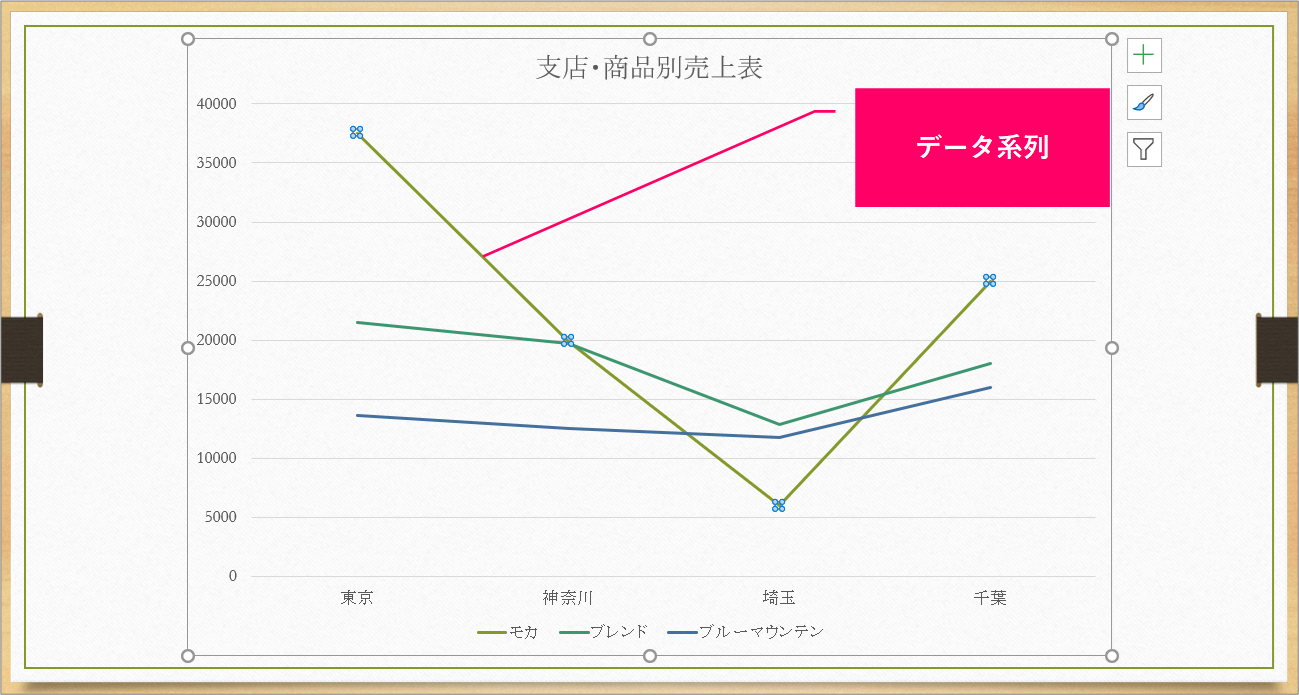
Powerpoint 折れ線グラフの線をなめらかな曲線にするには きままブログ

パワーポイントで作る 見やすい円グラフのコツ Document Studio ドキュメントスタジオ
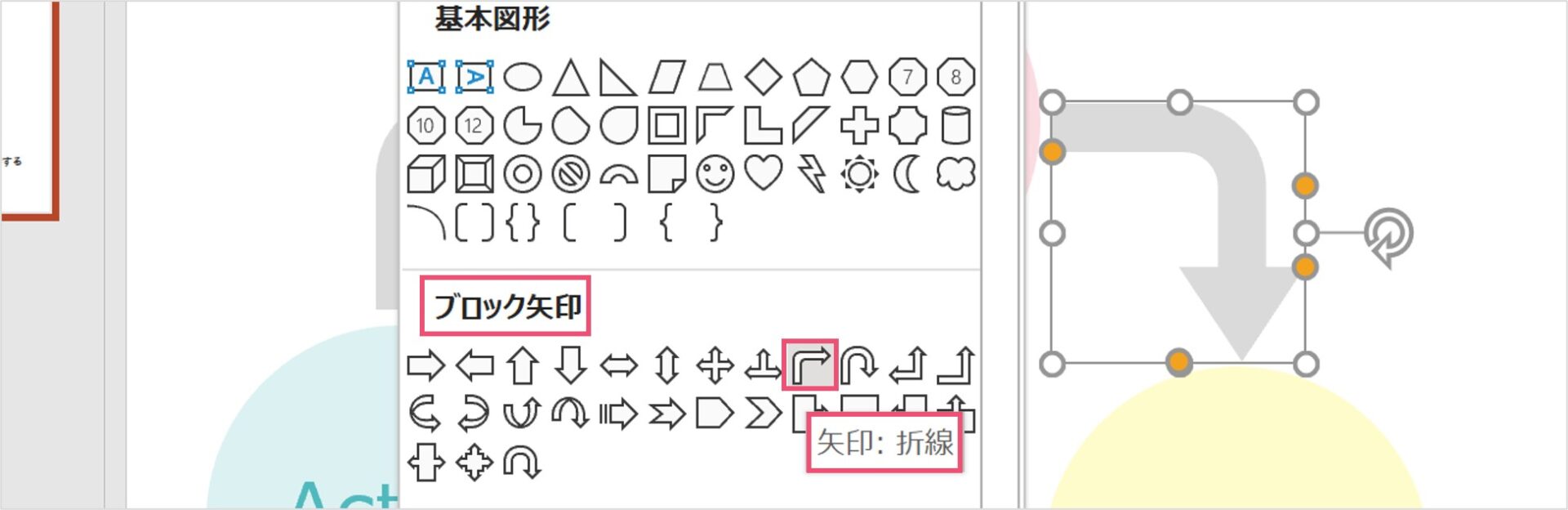
パワーポイントで矢印を使ったおしゃれなアニメーションを紹介 パワポ大学
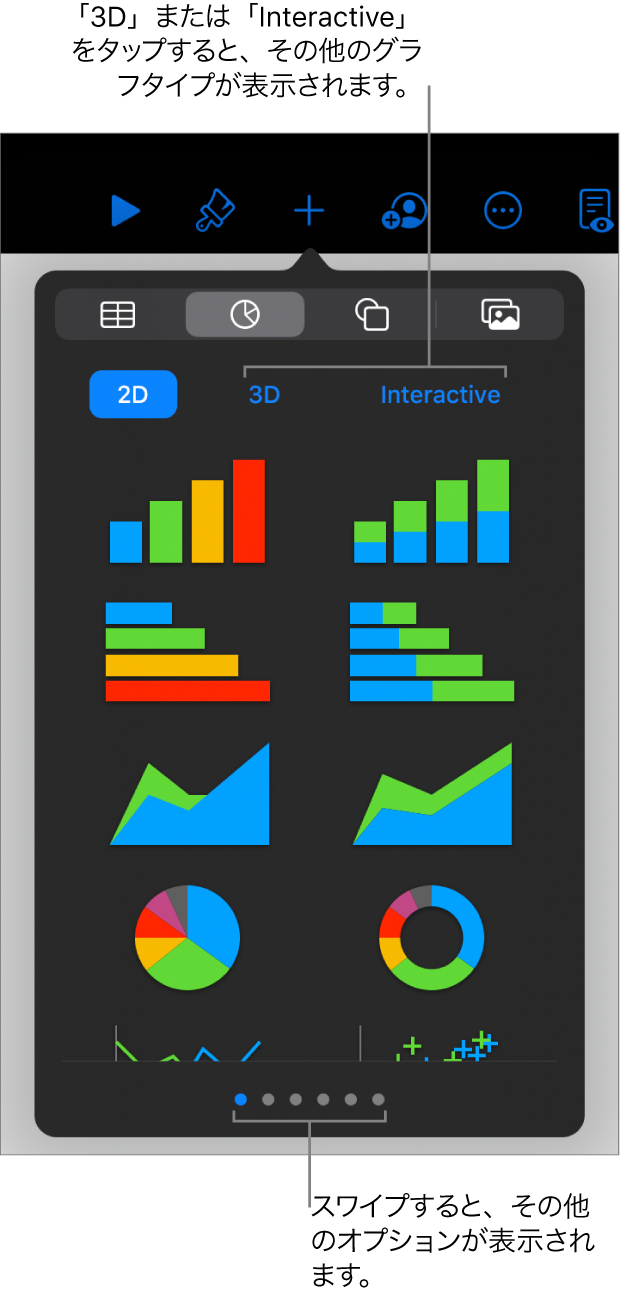
Ipadのkeynoteでグラフを追加する 削除する Apple サポート
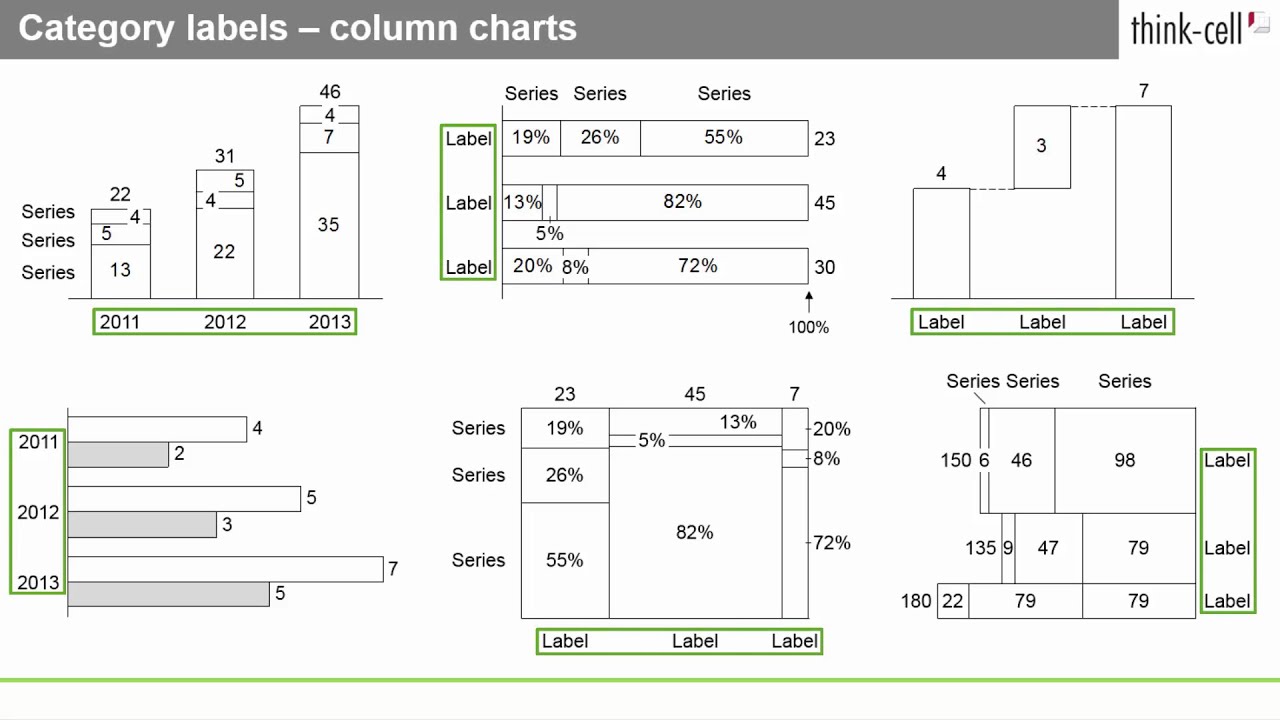
Powerpoint でデータラベルを表示し 自動的に配置する方法 Think Cell
パワーポイント 見やすいグラフの作り方 便利テクニックを一挙公開
パワーポイントの基本的な使い方を解説 初心者がやりがちなng例も紹介 Document Studio ドキュメントスタジオ
かっこいいグラフを集めたパワポテンプレート Data Charts Templates おしゃれパワーポイント無料テンプレートおしゃれパワーポイント 無料テンプレート

スタイリッシュかつシンプルで立体的なパワーポイント企画 提案テンプレート Pptips Jp
1
意外と知らないグラフ作りのコツ パワーポイントラボ
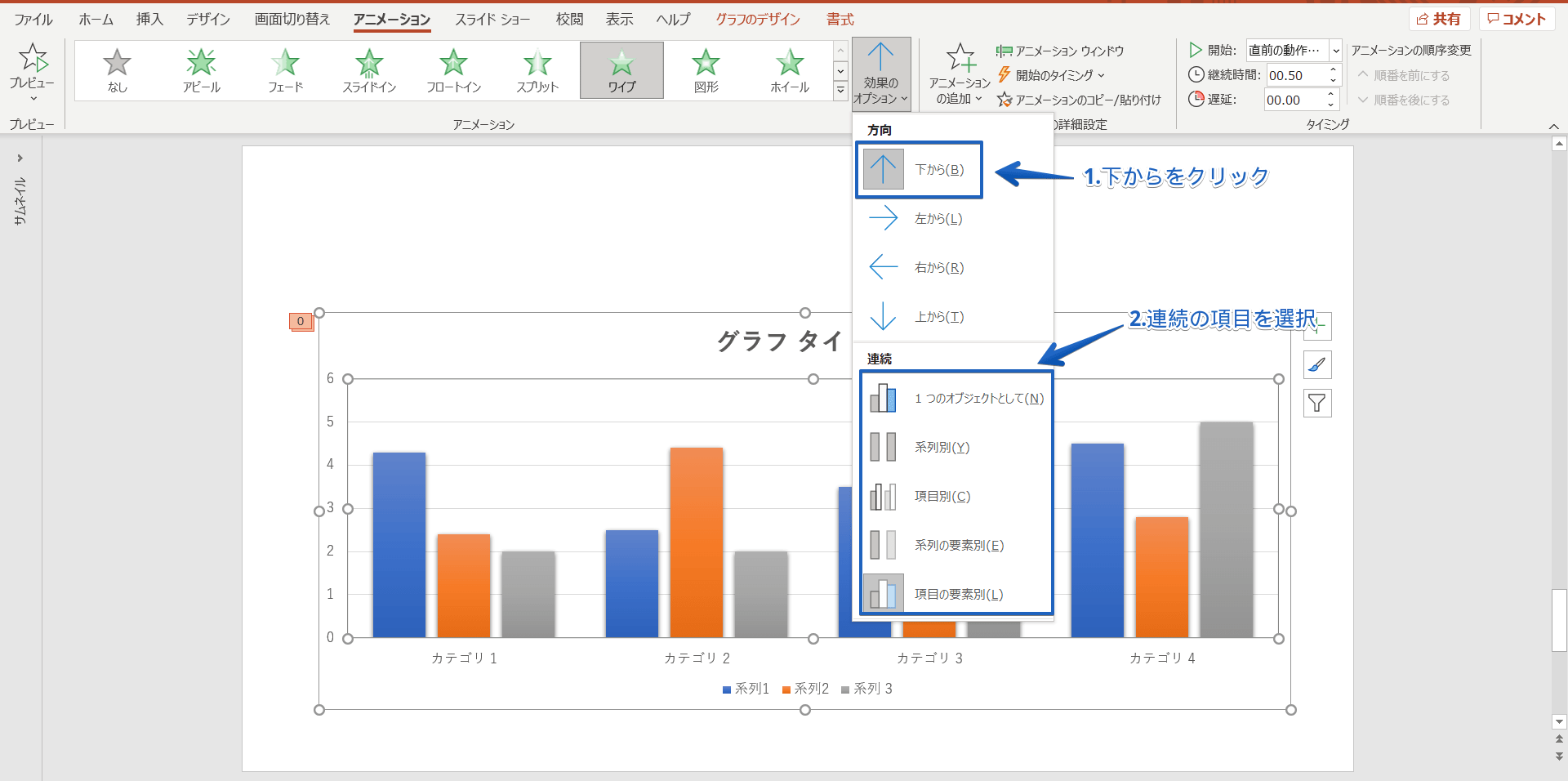
パワーポイントのグラフにアニメーションを設定 ひとつずつ表示する簡単手順を紹介
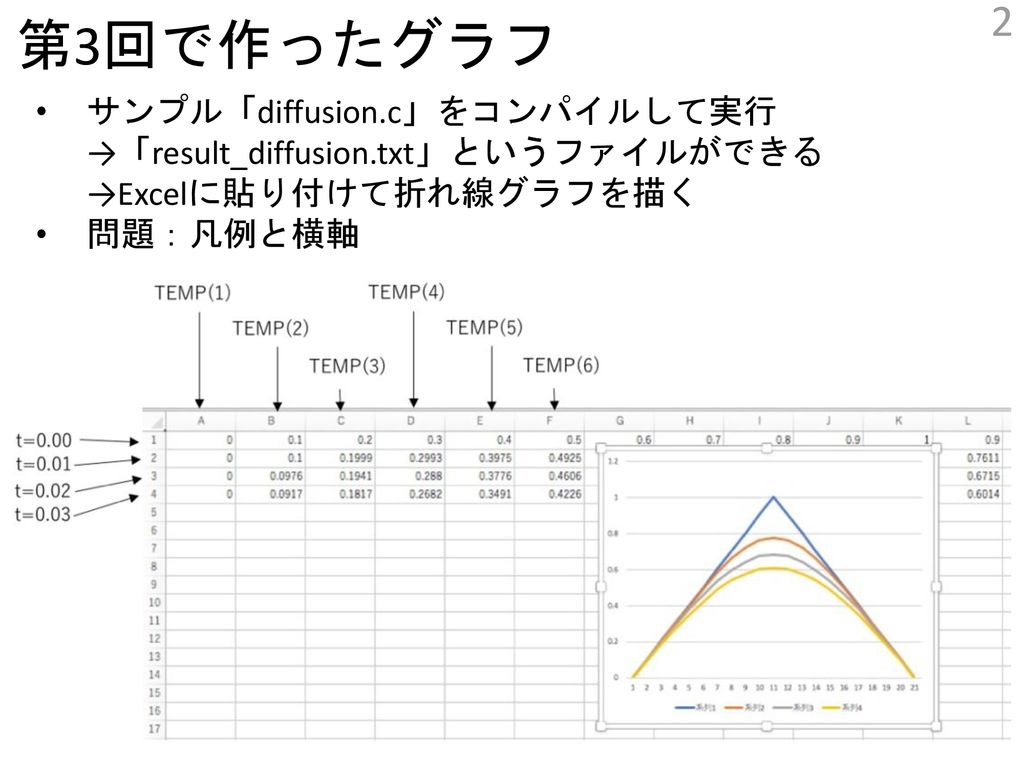
Gnuplotによるアニメーションの作成 Ppt Download

さまざまな種類のグラフインフォグラフィックアニメーションテンプレート

折れ線グラフ付きの列 フルーツ
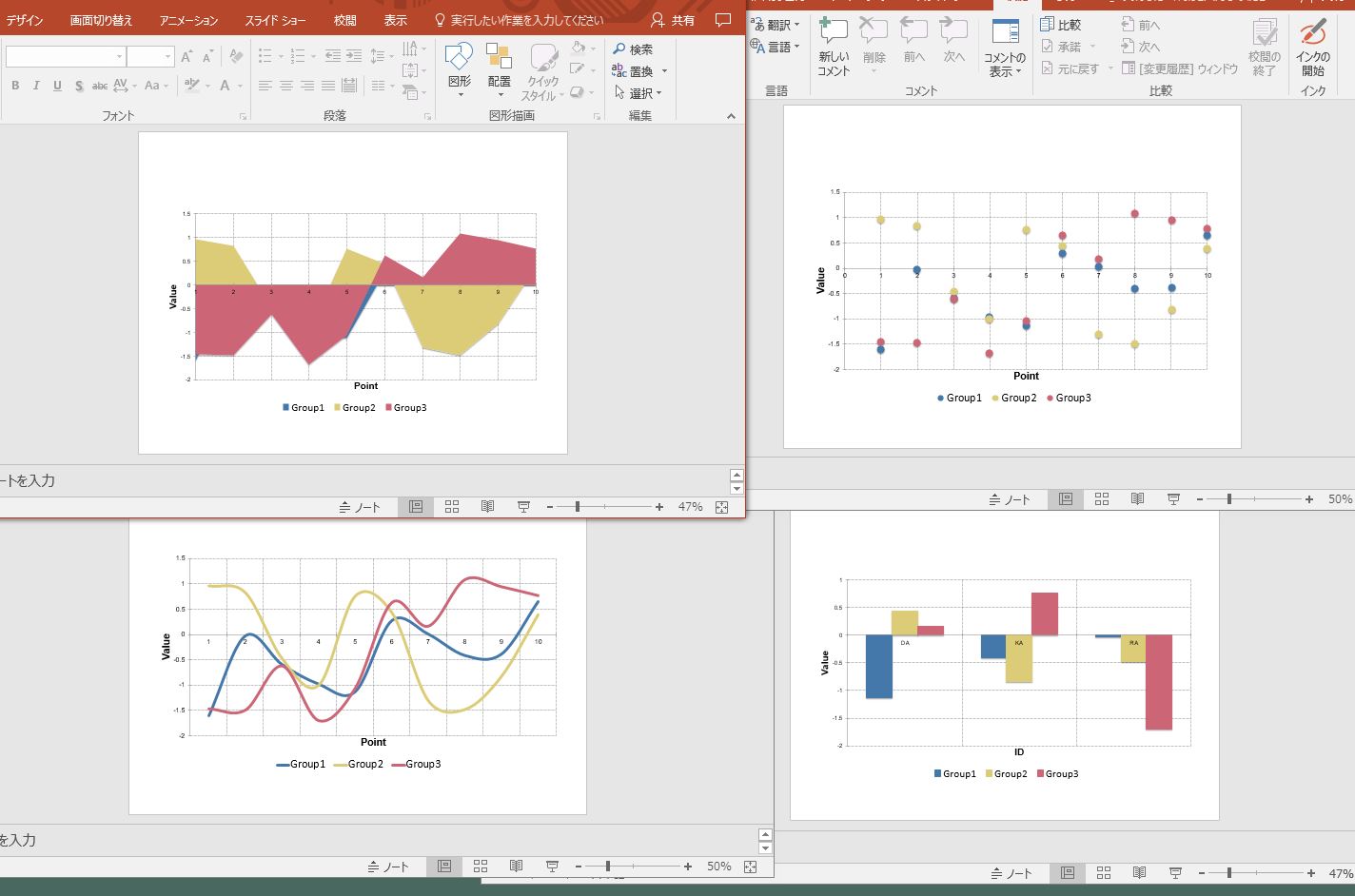
Rで解析 Wordやpowerpointで編集可能なグラフを出力 Mschart パッケージ
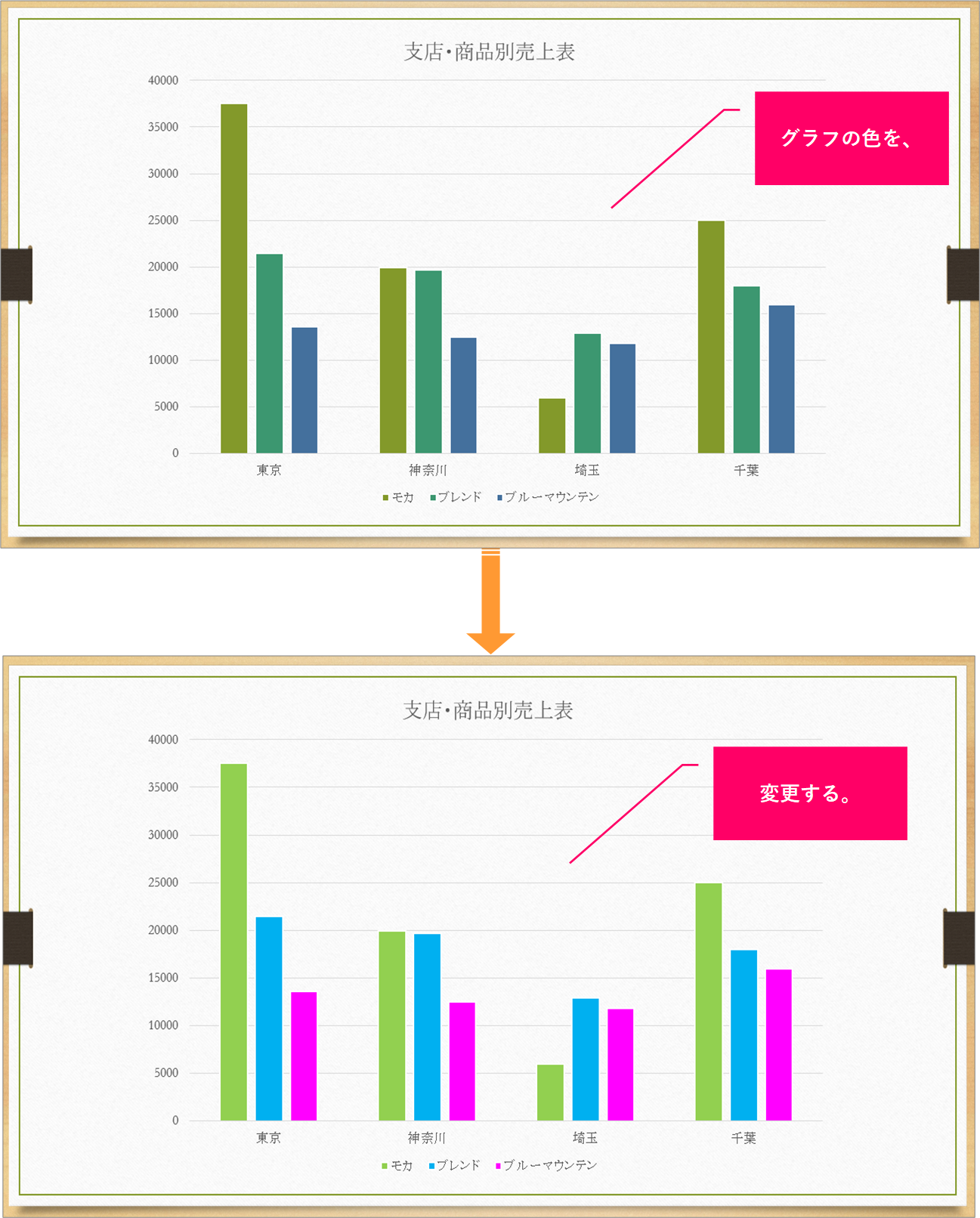
Powerpoint グラフの色を変更するには きままブログ

Powerpoint プレゼンが印象的に 動くグラフの作り方 ビズ技

パワーポイントのプレゼンテーションにチャートやグラフを追加する方法 テクノロジーニュース
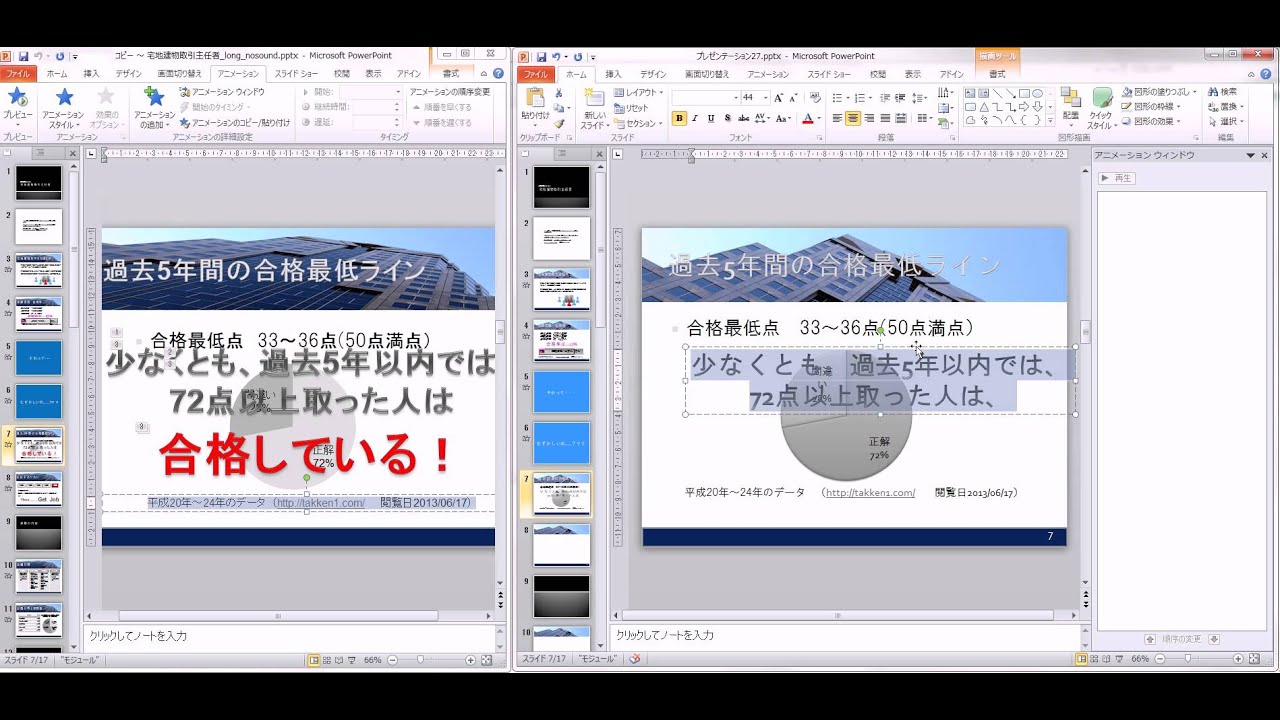
すごい パワポ グラフ アニメーション 日本のトップ都市画像

Plotlyチュートリアル 折れ線グラフ Mickey S Life
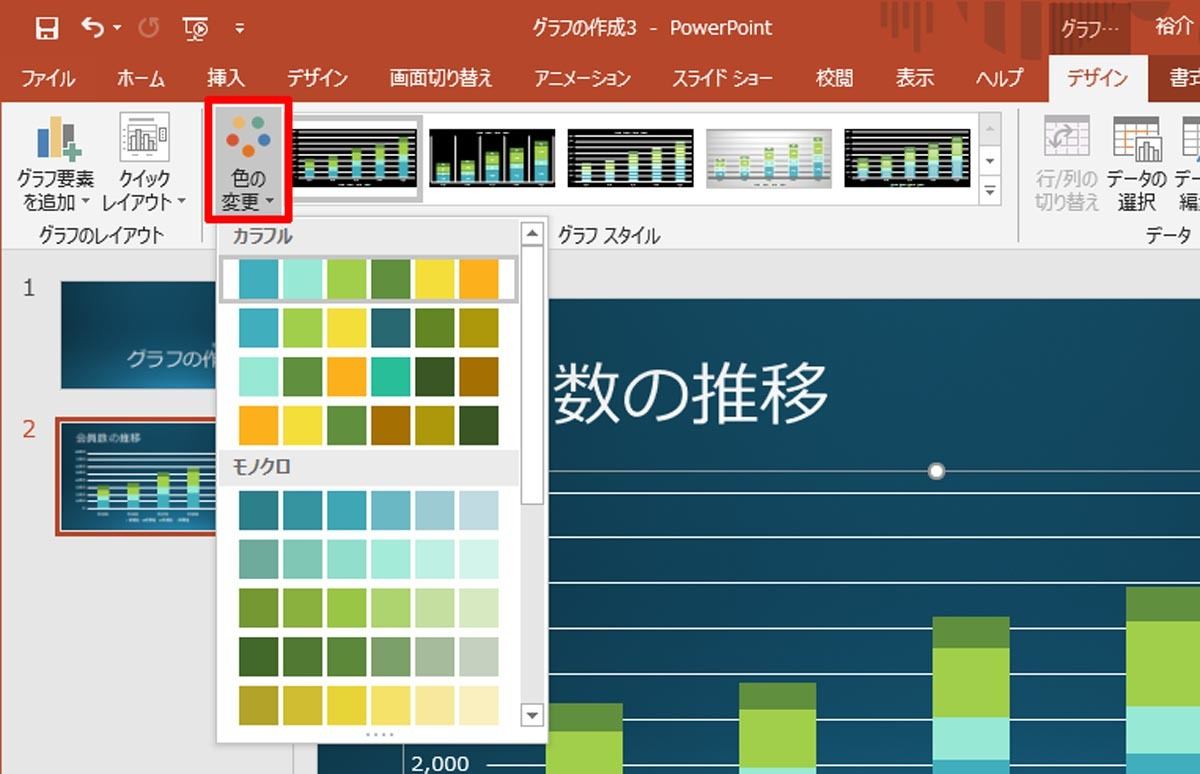
脱初心者 すぐに使えるpowerpoint活用術 15 グラフをカスタマイズするには Tech
Q Tbn And9gcrszeoqrwmtn32acmcnxmpnrr8bo On4ipwxbcaa Usqp Cau

特集 使い方 では足りない 折れ線グラフ の 使いこなし方 ビズ技
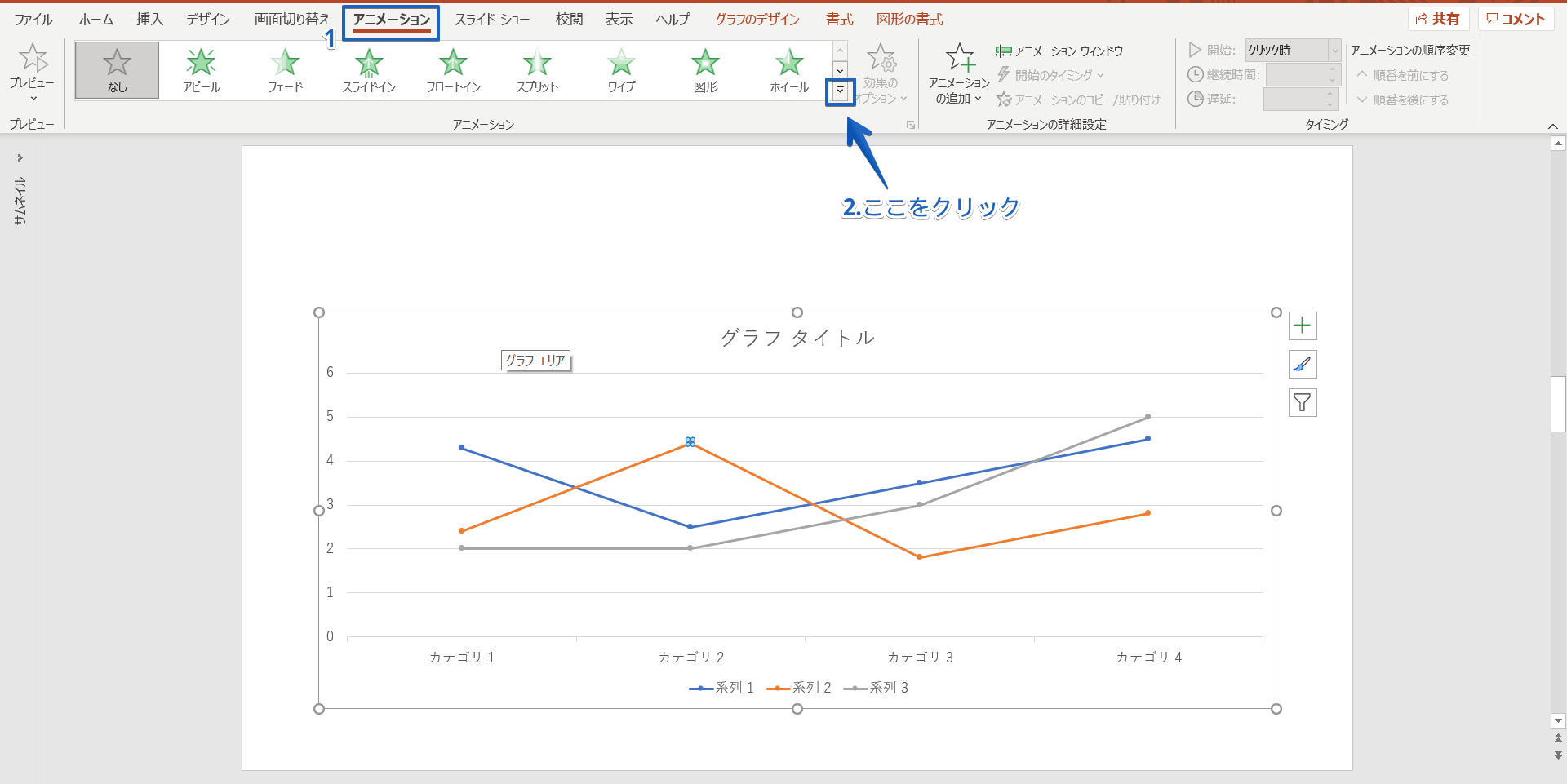
パワーポイントのグラフにアニメーションを設定 ひとつずつ表示する簡単手順を紹介

折れ線グラフ イラストレーションのベクターアート素材や画像を多数ご用意 Istock
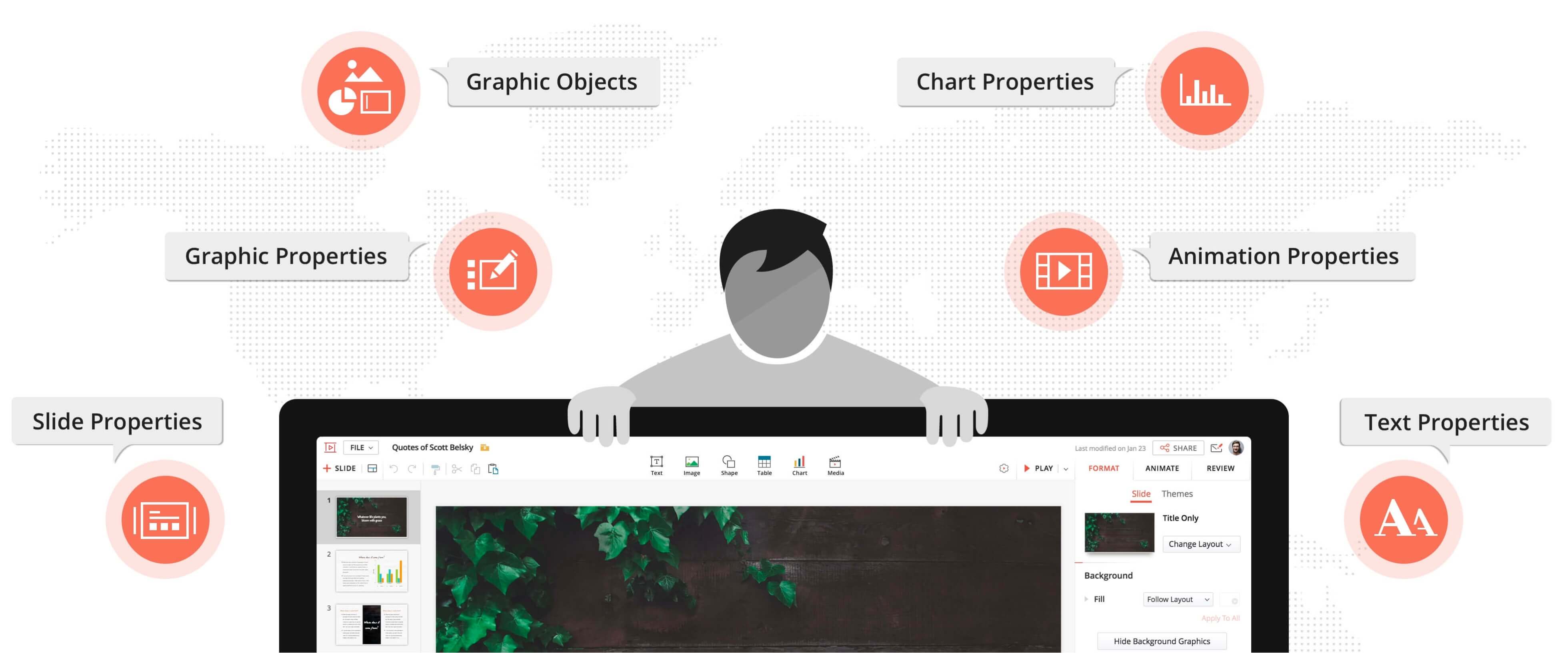
Powerpoint対応 オンラインでpptファイルを開く Zoho Show
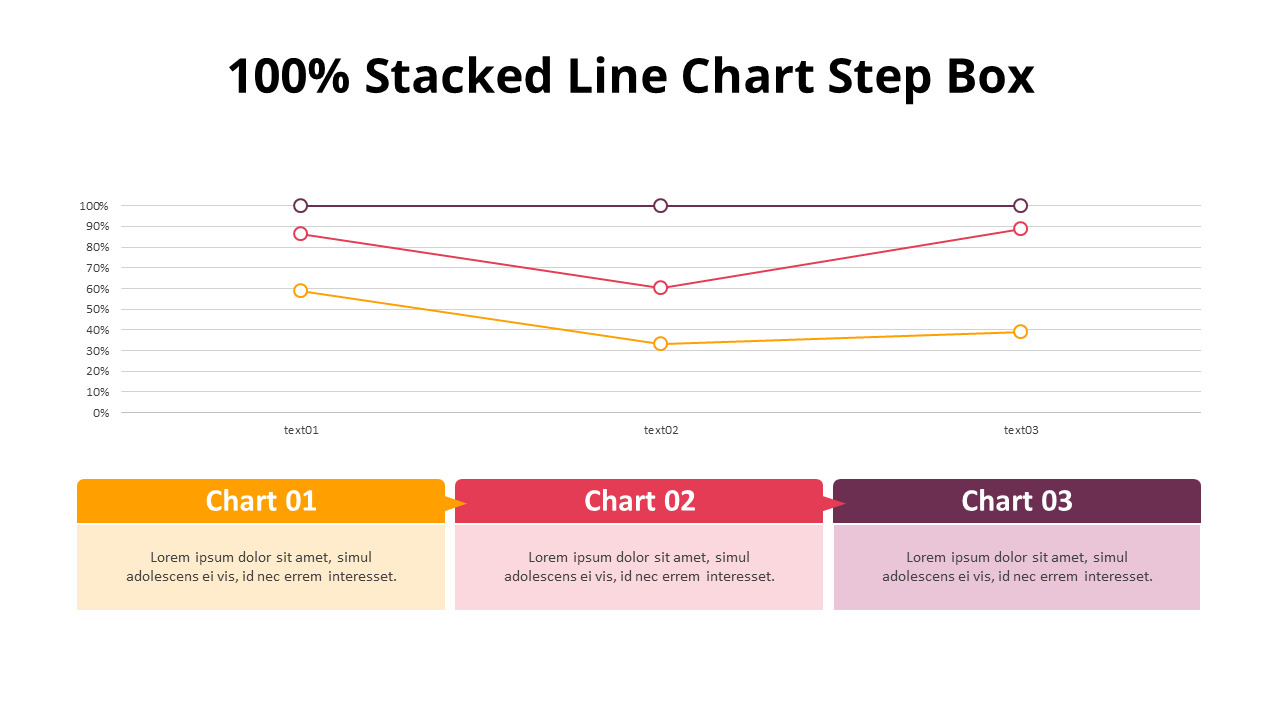
100 積み上げ折れ線グラフ

動きで魅せるプレゼン Powerpoint テンプレート 1500 インプレスブックス
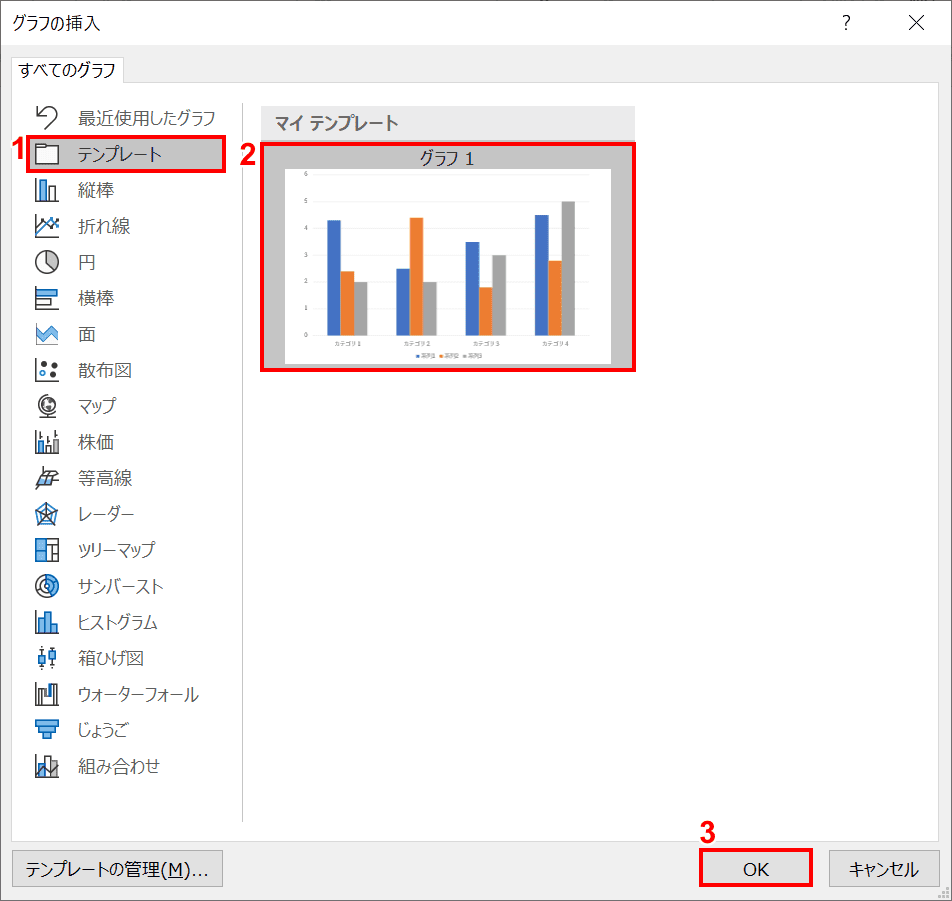
パワーポイントのグラフの作成 編集方法 Office Hack

動きで魅せるプレゼン Powerpoint テンプレート 1500 インプレスブックス
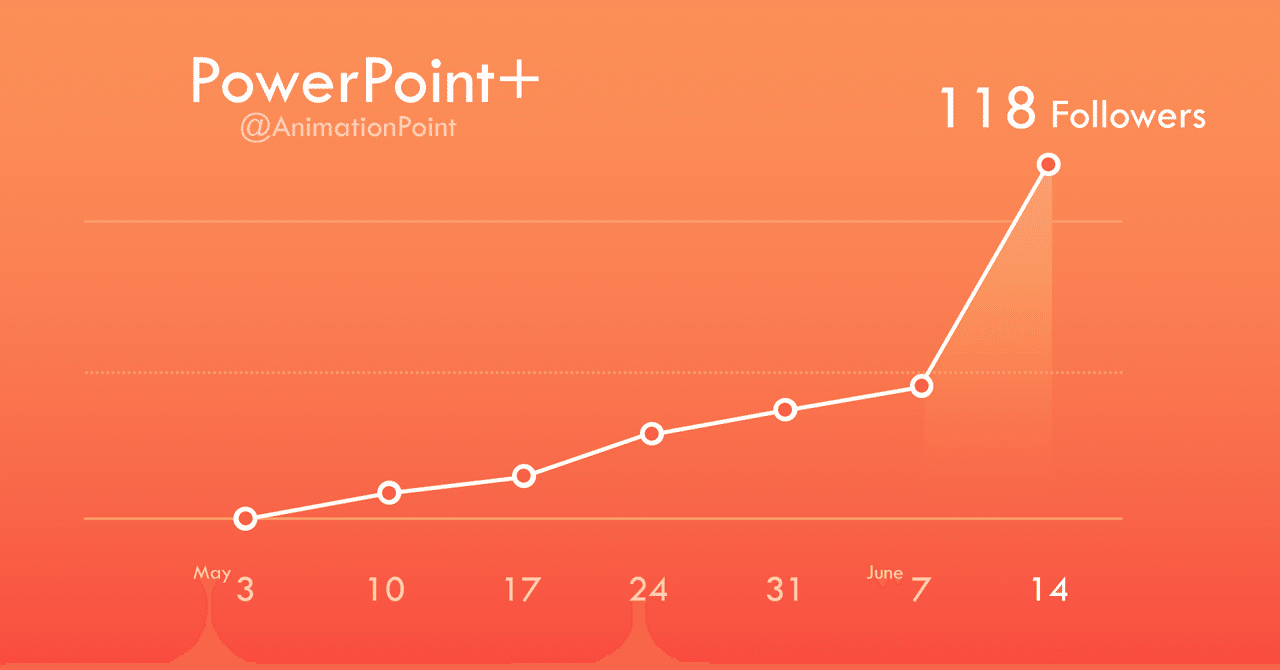
Powerpointで動く折れ線グラフを作ってみた Powerpoint Note

すごい パワポ グラフ アニメーション 日本のトップ都市画像
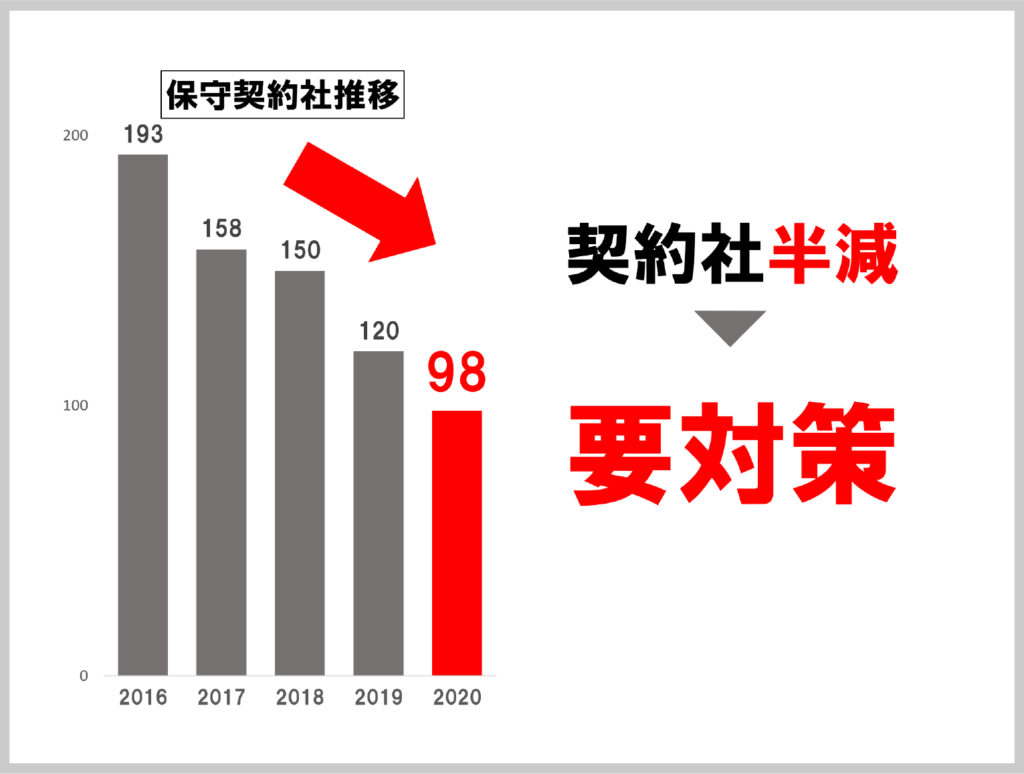
パワーポイント最速仕事術 株式会社固 Katamari
Excelグラフの基本の作成方法と変更方法 見やすくするためには パソコンスキルと資格のscワンポイント講座
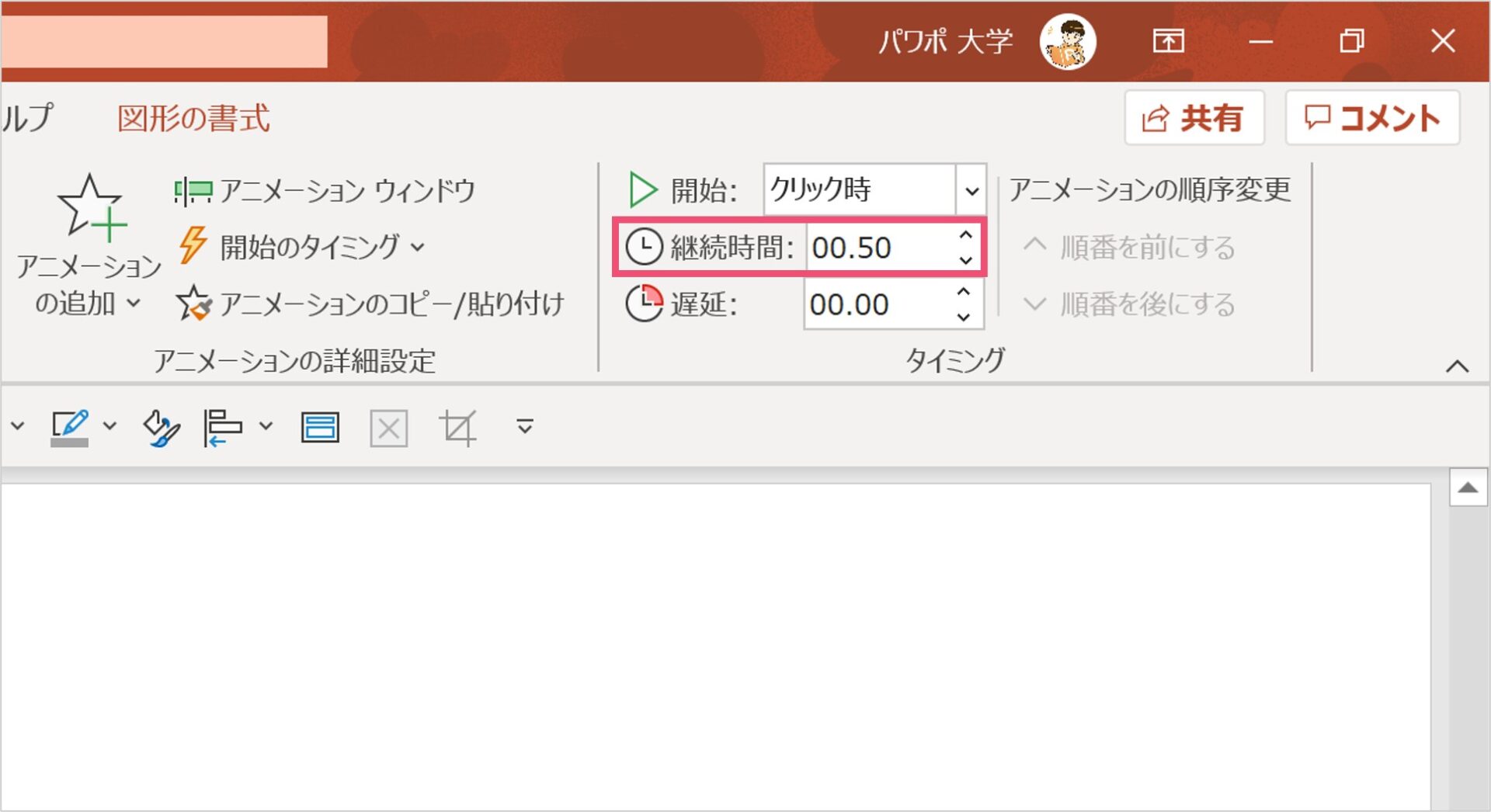
パワーポイントで矢印を使ったおしゃれなアニメーションを紹介 パワポ大学

Powerpoint プレゼンが印象的に 動くグラフの作り方 ビズ技
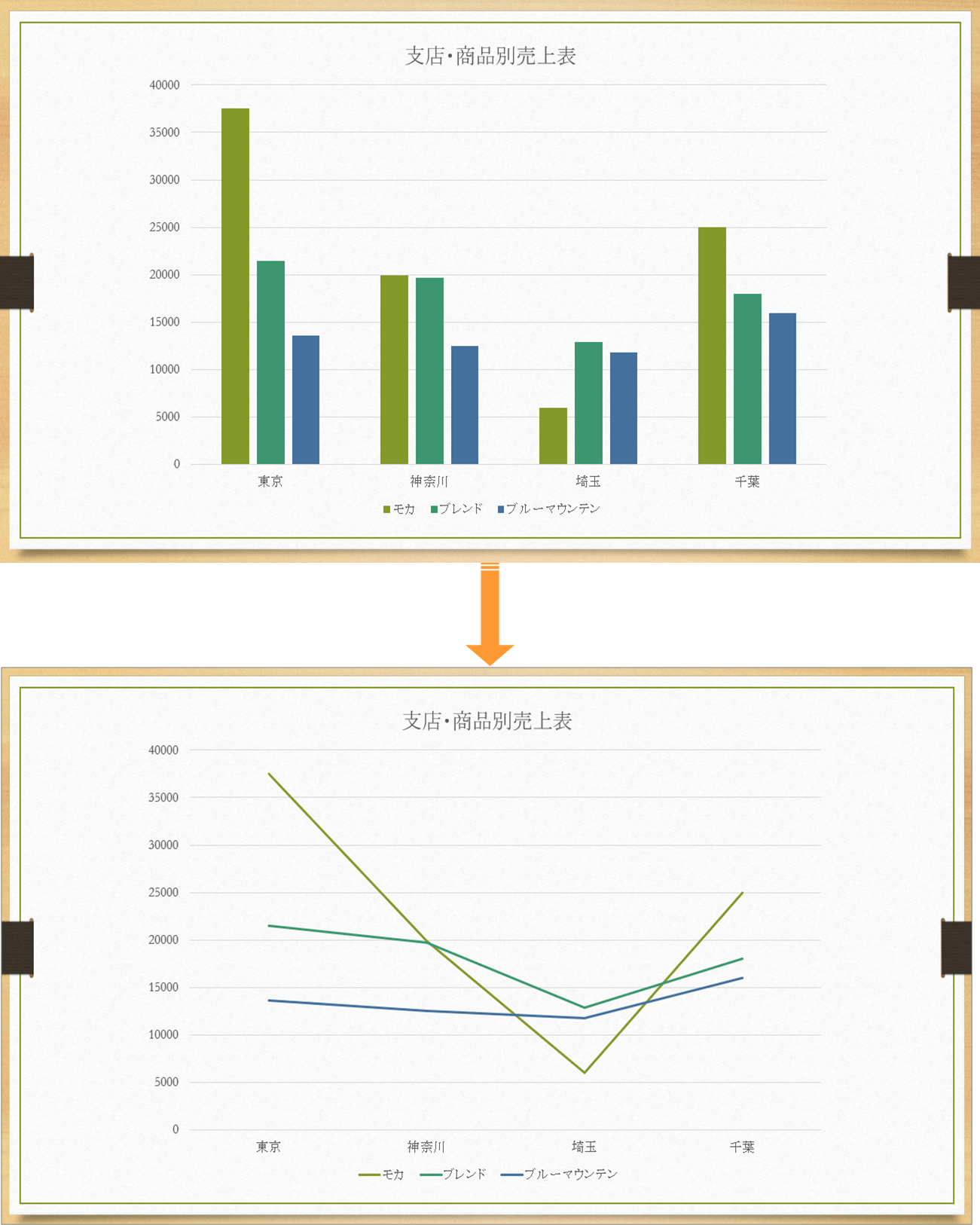
Powerpoint グラフの種類を変更するには きままブログ
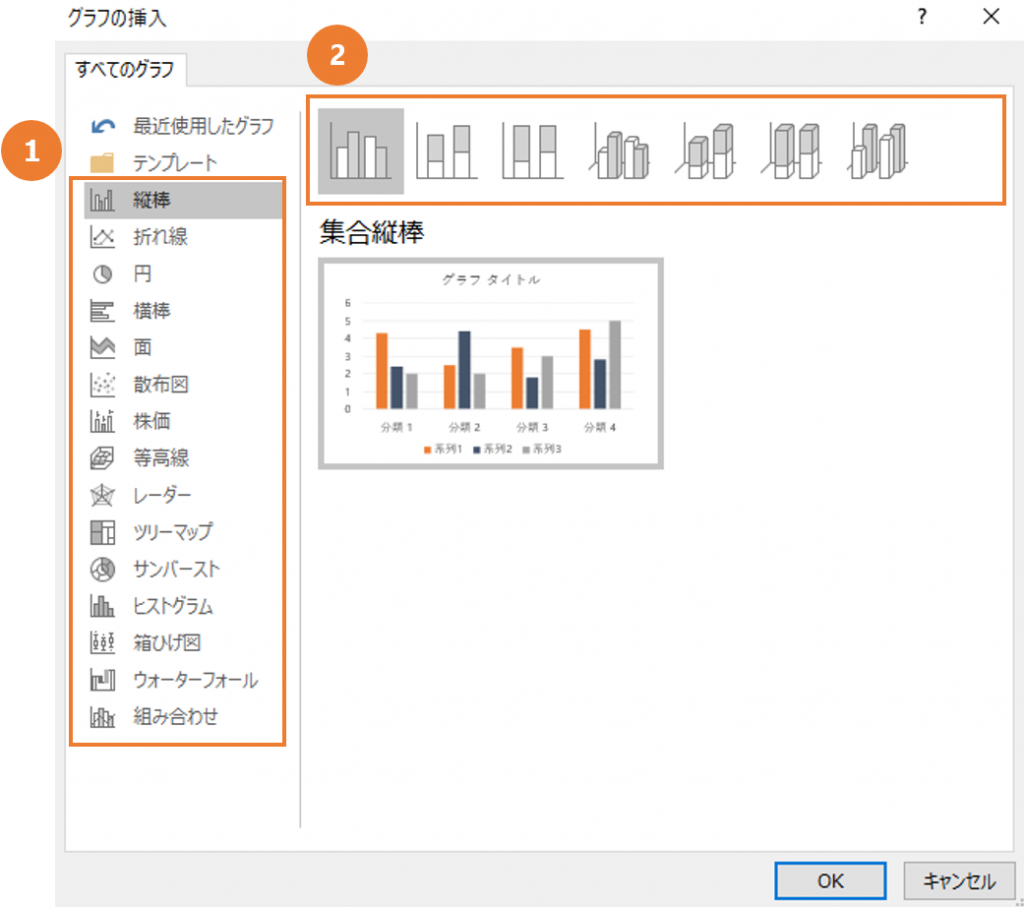
意外と知らないグラフ作りのコツ パワーポイントラボ

棒グラフと折れ線グラフが順番に伸びるようにするには Powerpoint 19 Youtube
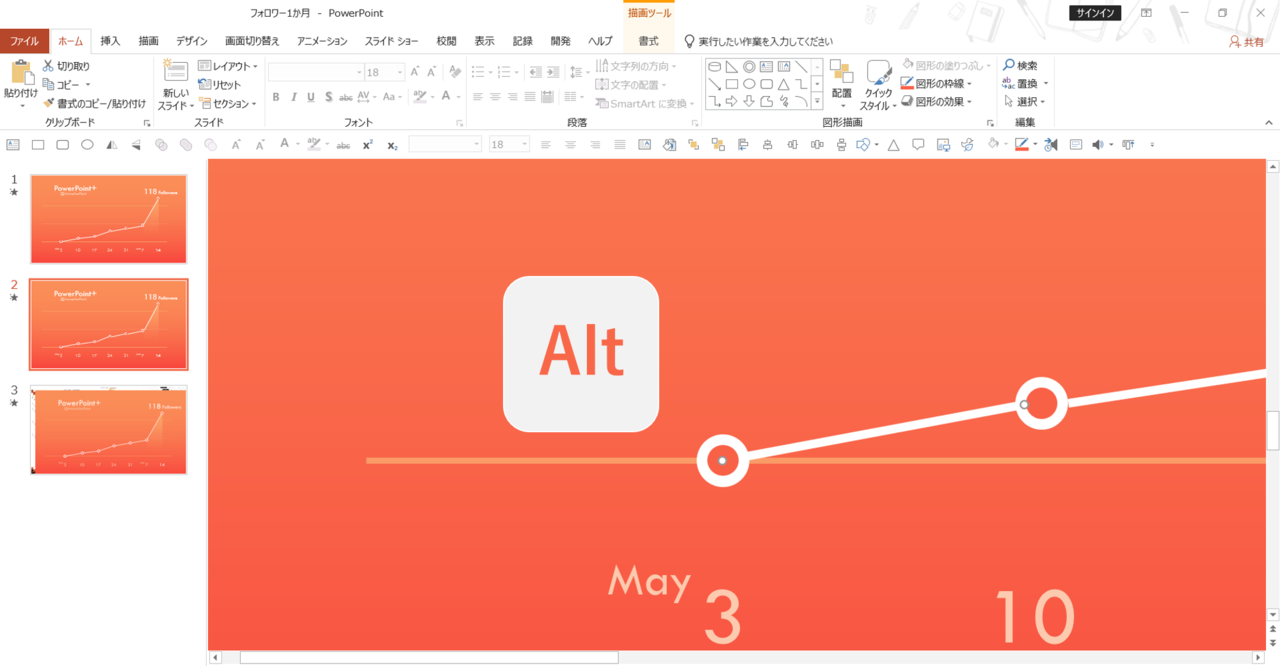
Powerpointで動く折れ線グラフを作ってみた Note ノート Line News
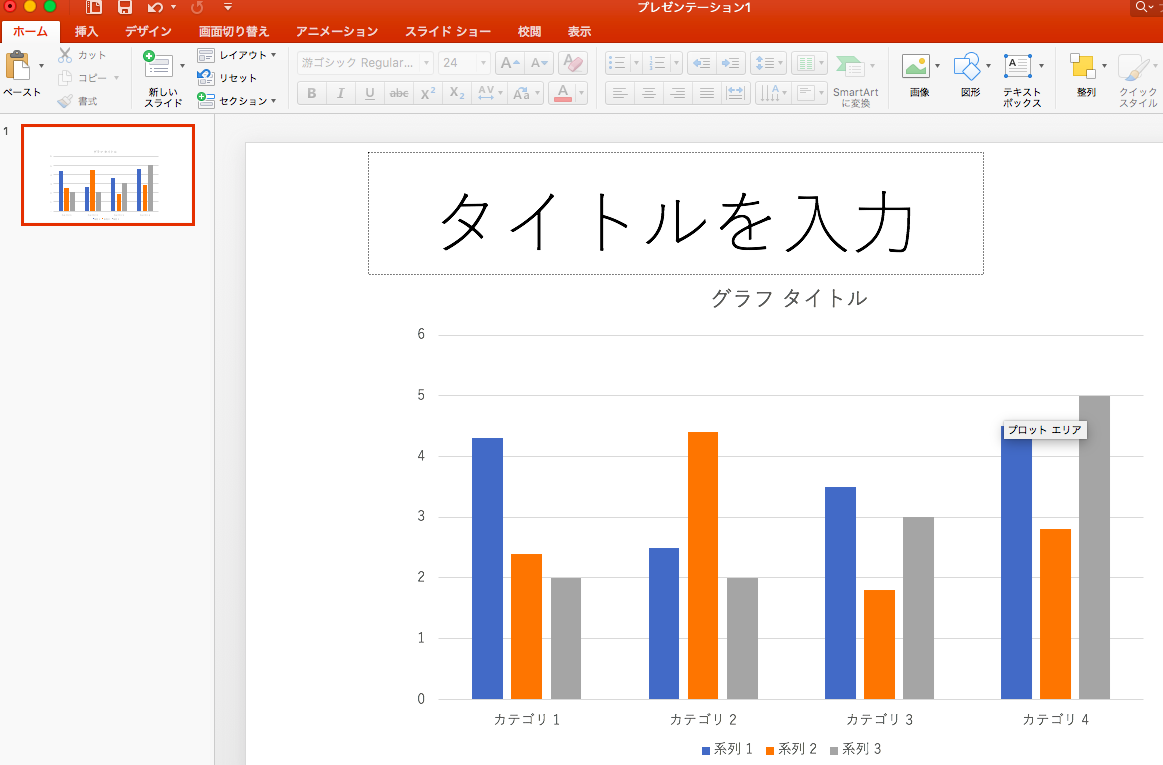
Powerpointのグラフの作り方 折れ線 棒グラフを埋め込む方法を解説 アプリやwebの疑問に答えるメディア

すごい パワポ グラフ アニメーション 日本のトップ都市画像
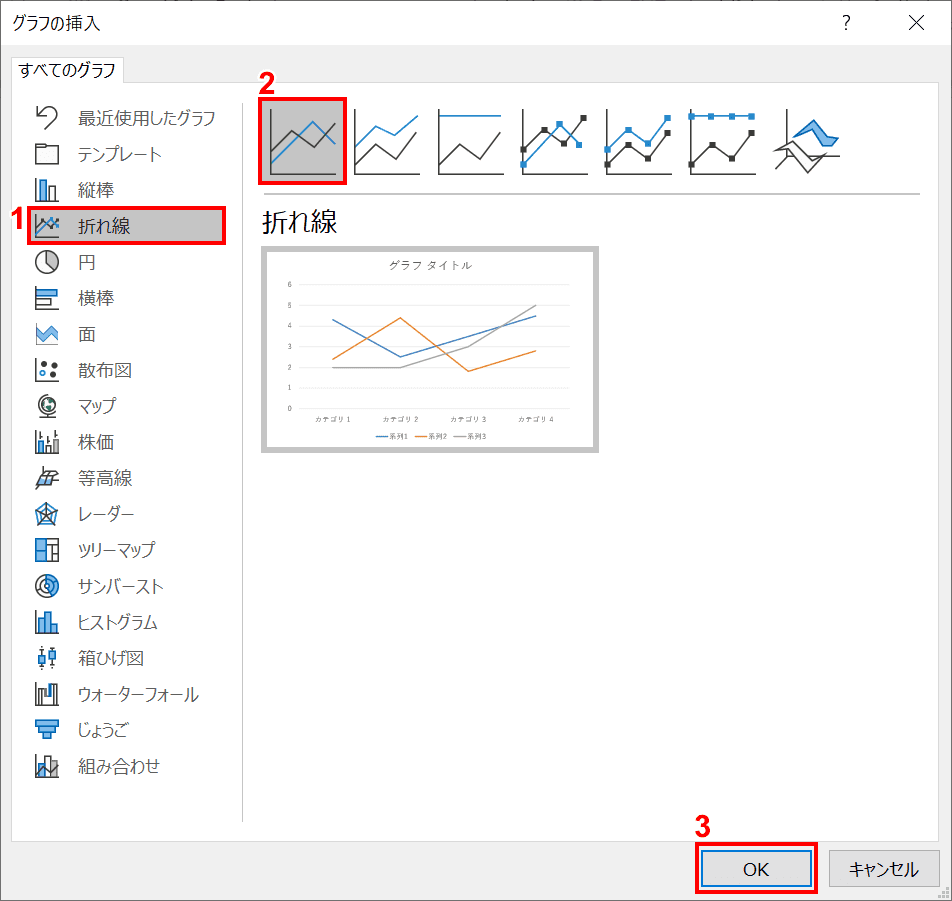
パワーポイントのグラフの作成 編集方法 Office Hack

第3回 注目度up Powerpointのグラフをアニメーションする 1 スマートワーク総研
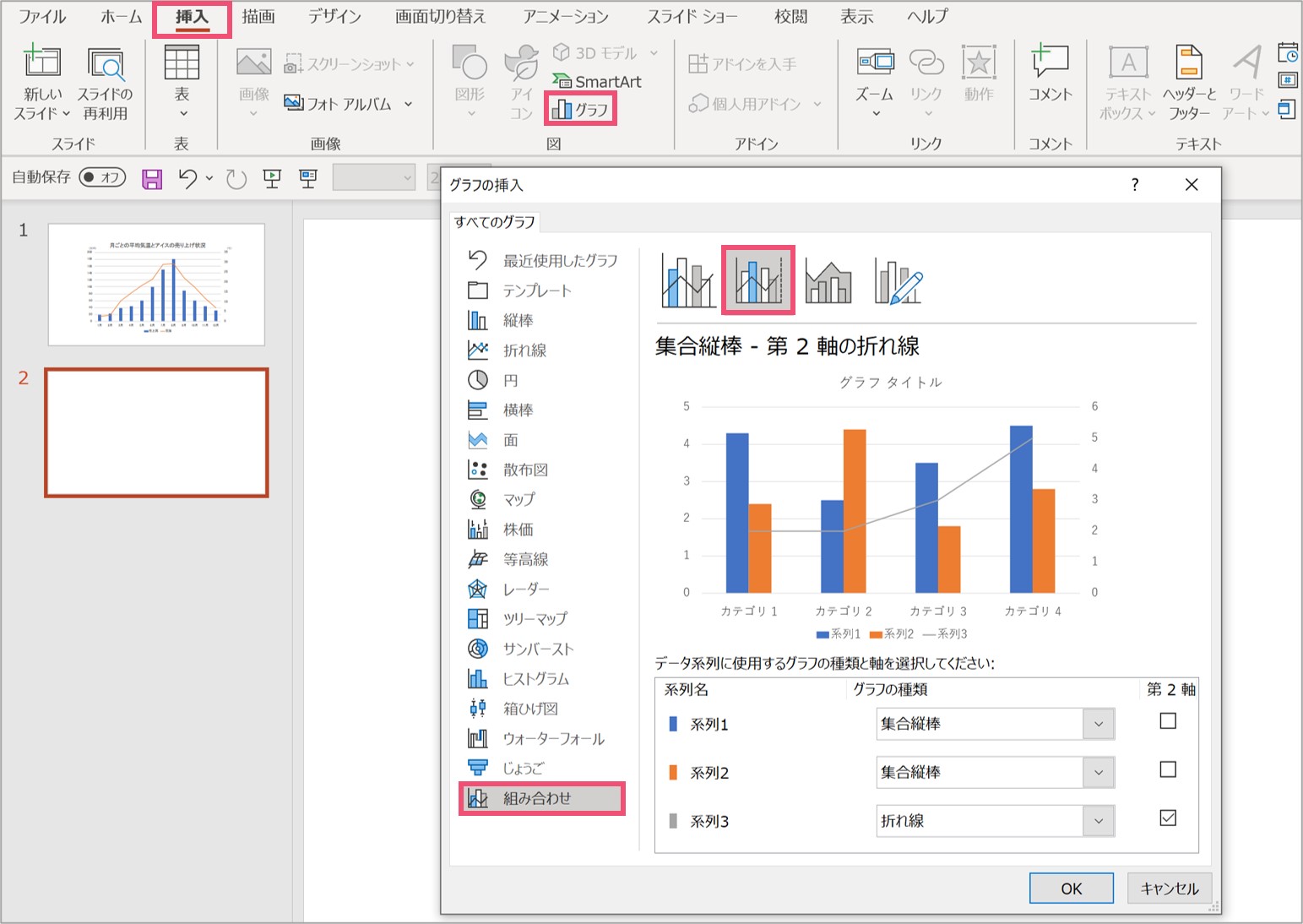
パワーポイントで2軸のグラフを作成する方法を徹底解説 パワポ大学
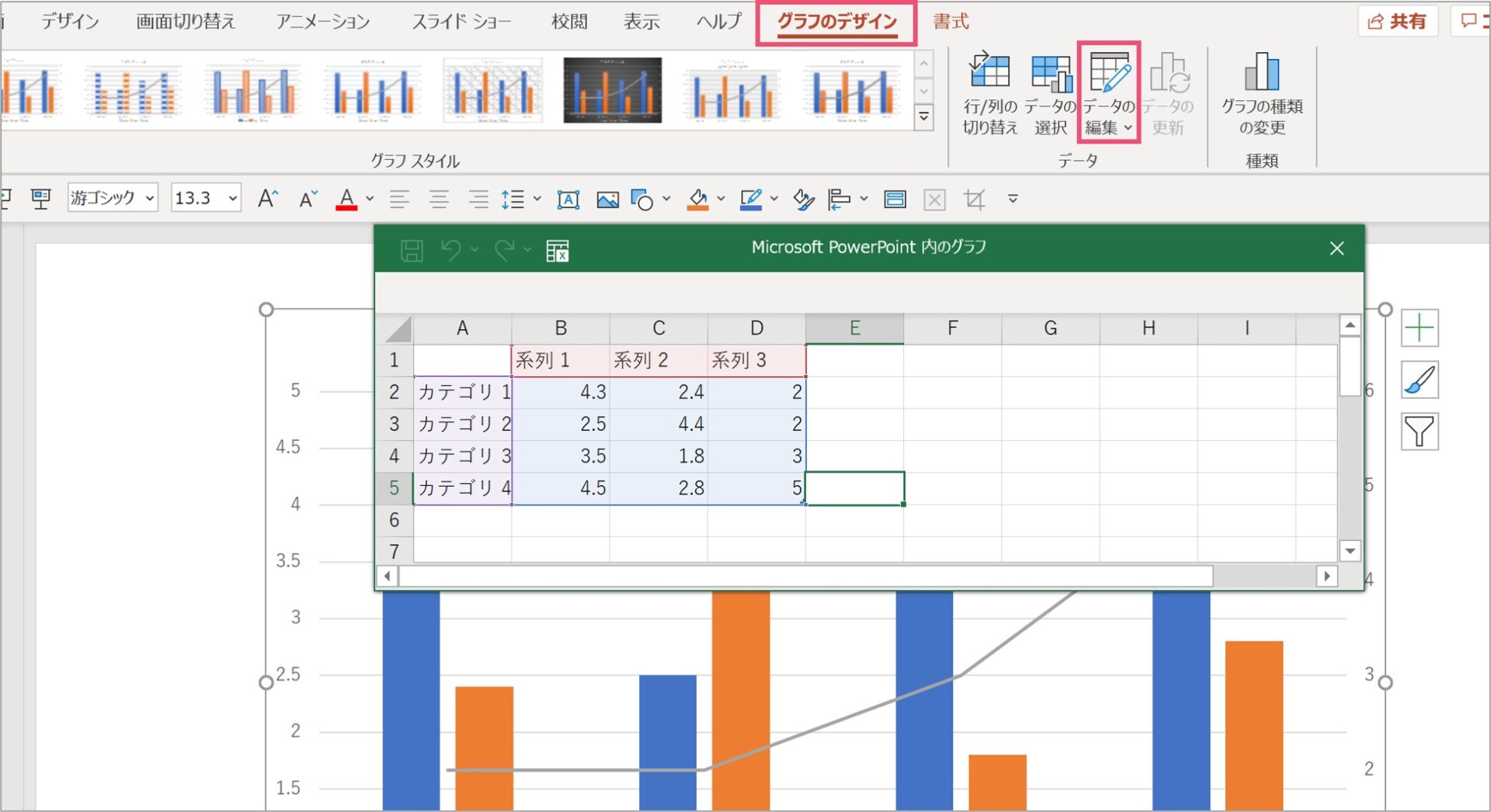
パワーポイントで2軸のグラフを作成する方法を徹底解説 パワポ大学
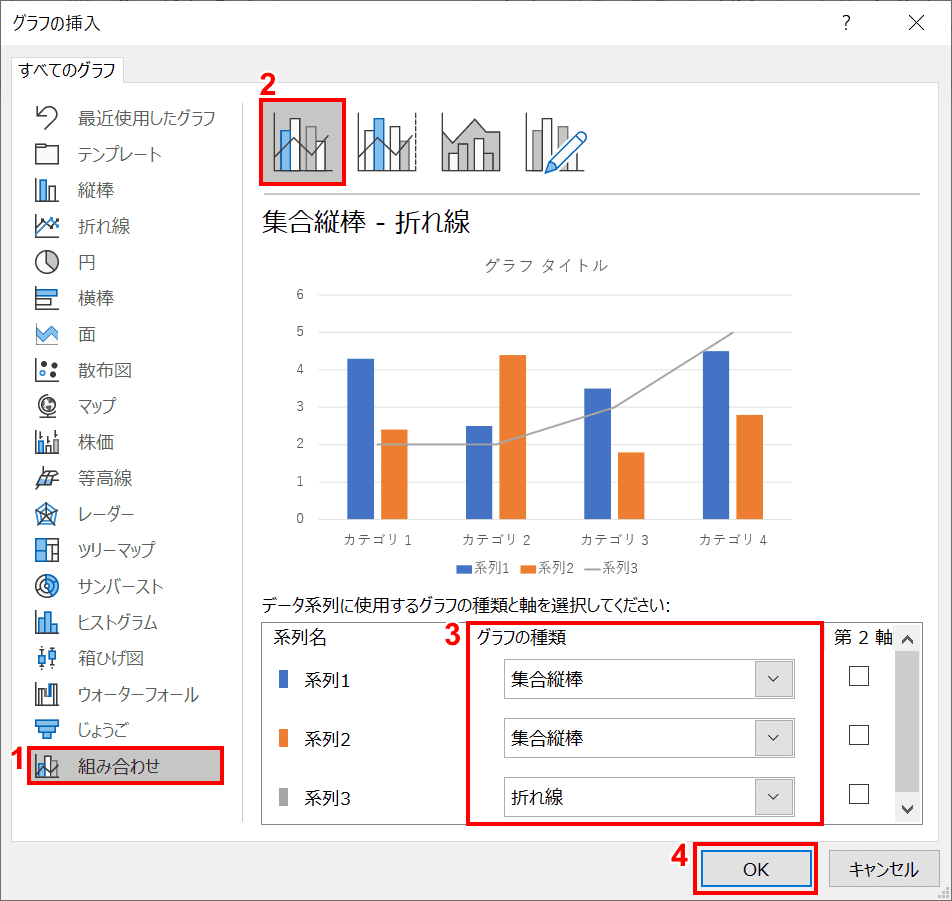
パワーポイントのグラフの作成 編集方法 Office Hack

グラフ研究
初心者向け パワーポイントの使い方を徹底解説 失敗例や具体的手順まで Help You
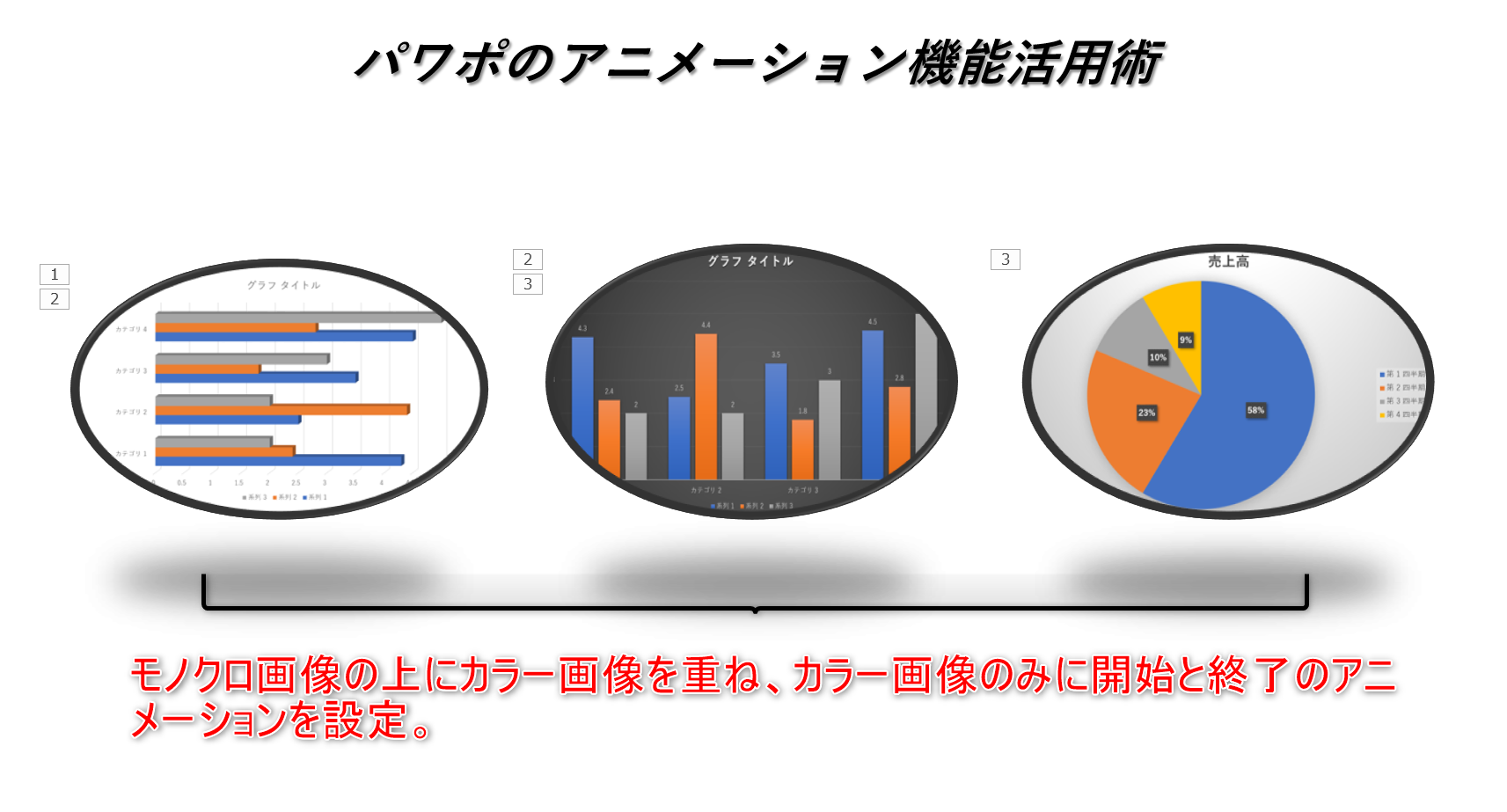
パワポのアニメーション機能 プレゼン資料を作る前に知っておきたい基本を解説 Udemy メディア
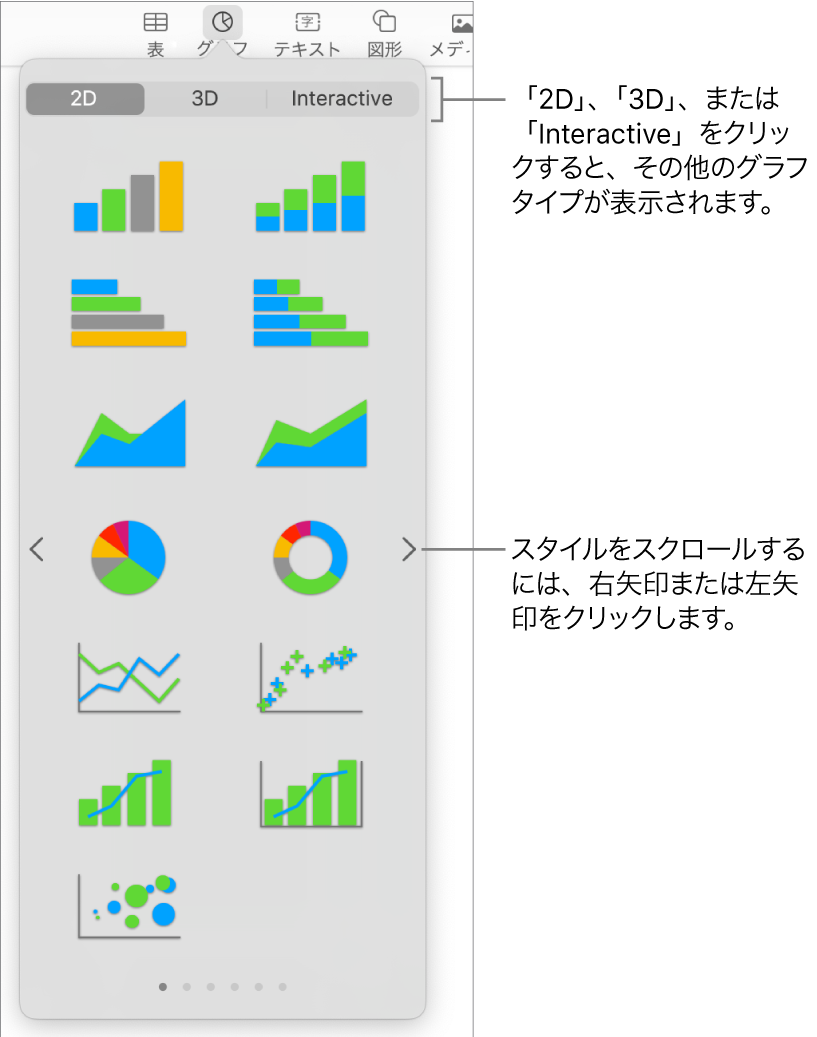
Macのkeynoteでグラフを追加する 削除する Apple サポート

Powerpoint 見やすいきれいな円グラフの作り方 ビズ技

動く折れ線グラフをつくろう ハロー パソコン教室 イトーヨーカドー帯広校のブログ
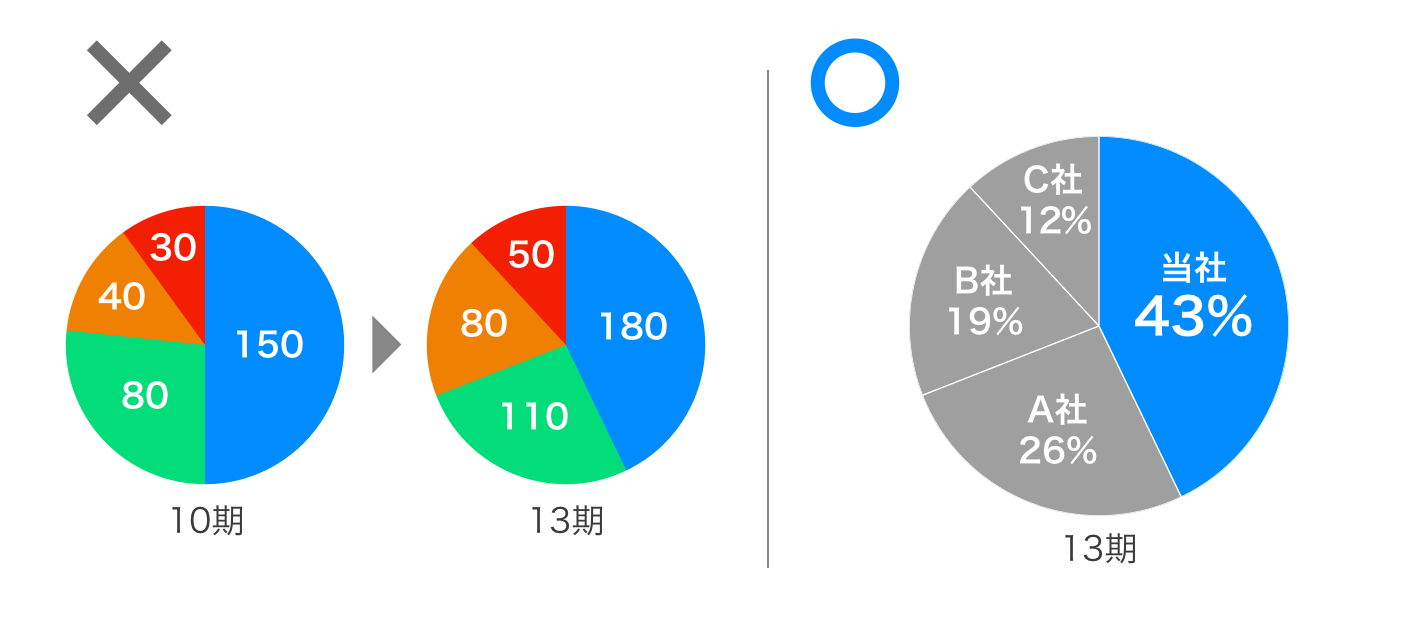
量じゃなくて比率を示す パワーポイントで円グラフを使うときの注意点をわかりやすく解説します ビズデザ

パワーポイントのグラフの作成編集方法 見やすいデザインも解説 Document Studio ドキュメントスタジオ
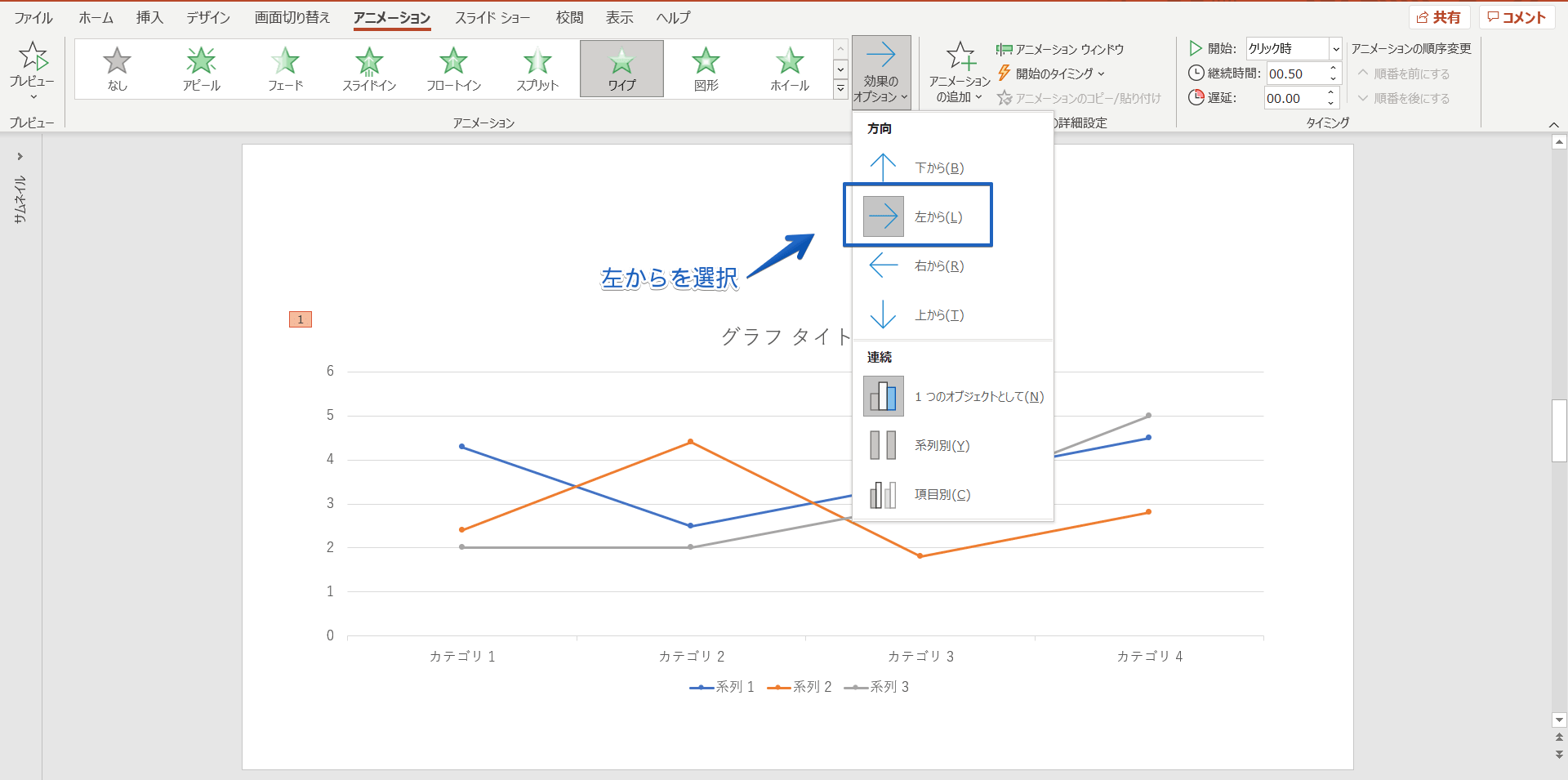
パワーポイントのグラフにアニメーションを設定 ひとつずつ表示する簡単手順を紹介
Excelグラフの基本の作成方法と変更方法 見やすくするためには パソコンスキルと資格のscワンポイント講座
Powerpointで動く折れ線グラフを作ってみた Note ノート Line News
Www Meiji Ac Jp Nksd 6t5h7pyxqd Att Powerpoint Anime Pdf
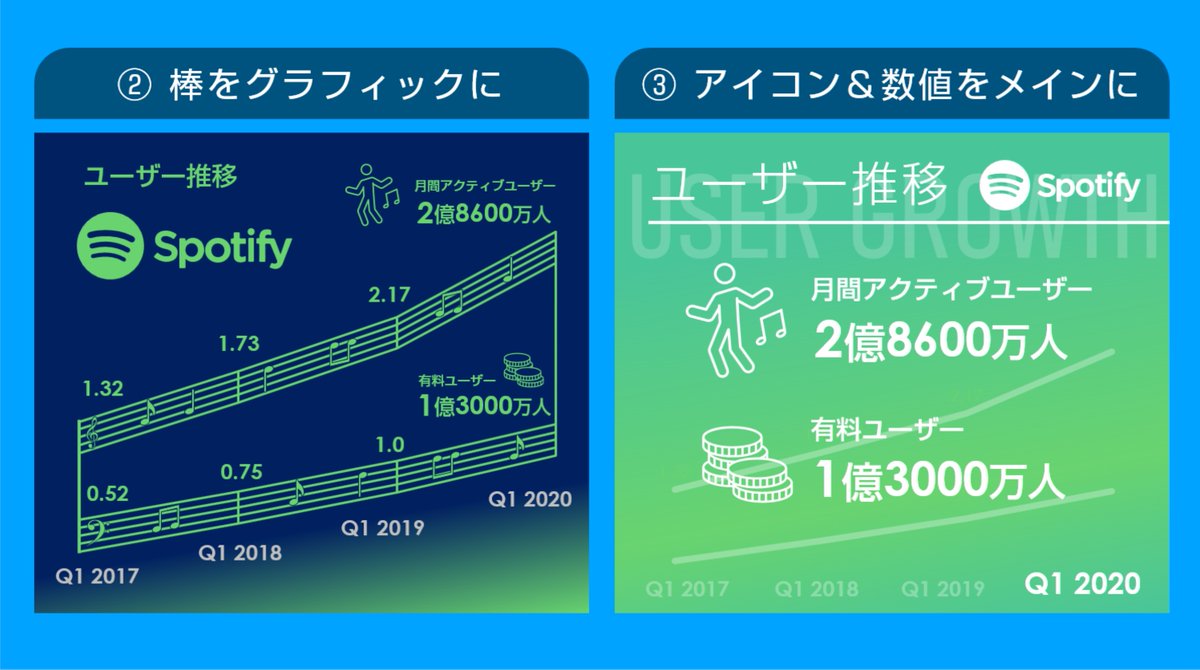
グラフ研究
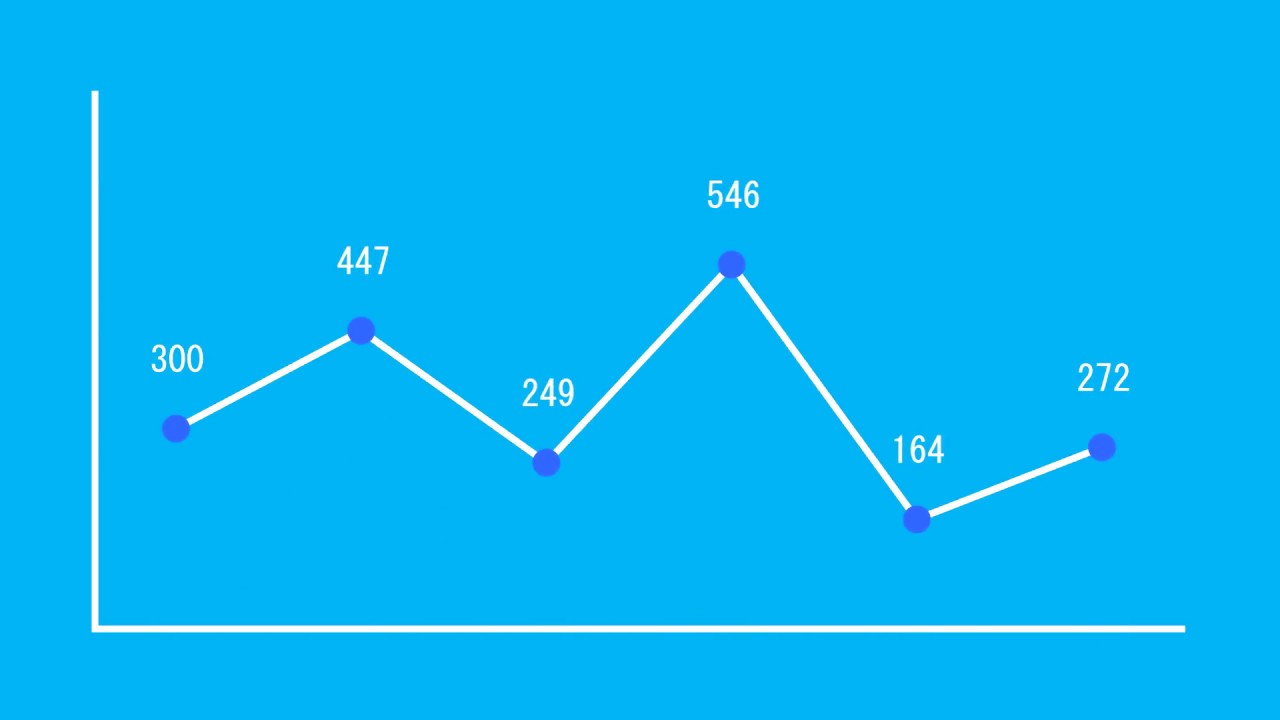
アフターエフェクト 折れ線グラフアニメーションの作り方 Create Nulls From Paths Youtube
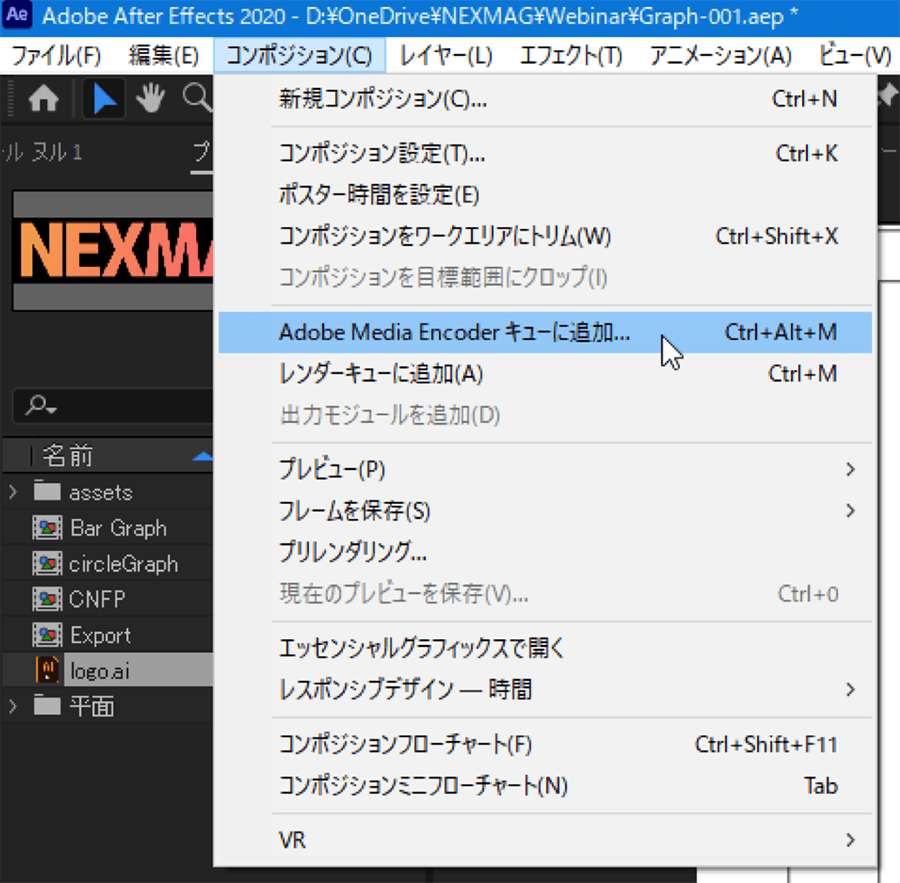
Adobe After Effects ウェビナー向け動的グラフの作り方 パソコン工房 Nexmag
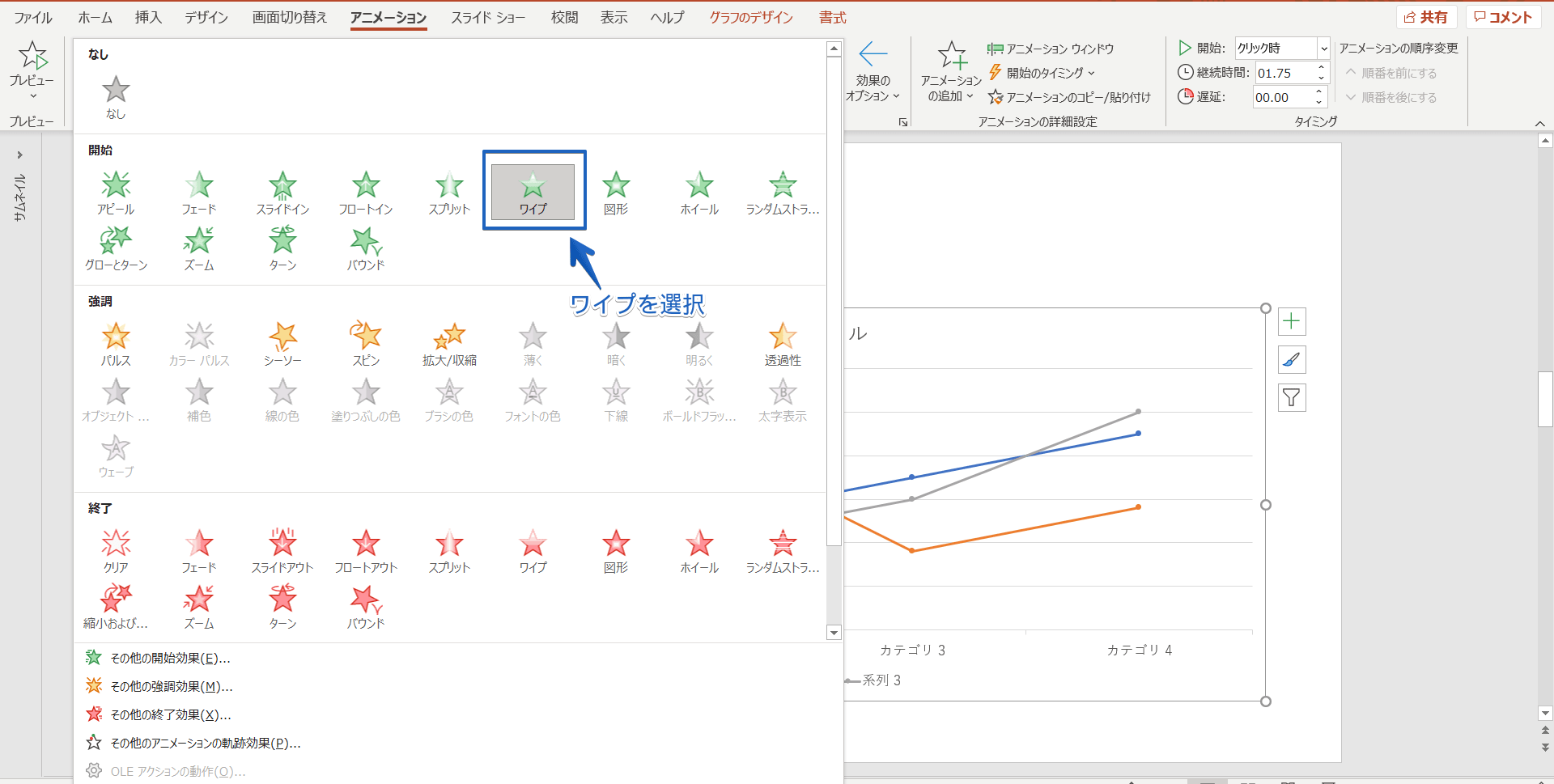
パワーポイントのグラフにアニメーションを設定 ひとつずつ表示する簡単手順を紹介

動く折れ線グラフをつくろう ハロー パソコン教室 イトーヨーカドー帯広校のブログ
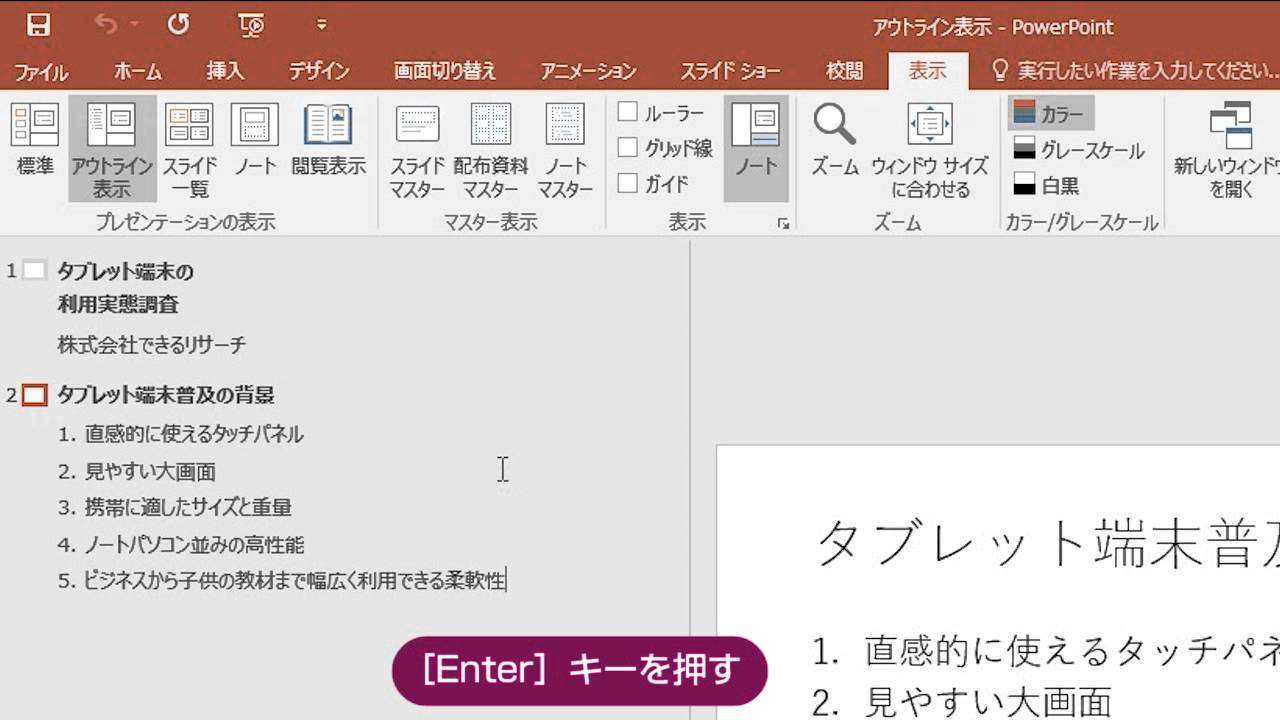
Excel Powerpoint 16 使い方動画まとめ お知らせ できるネット
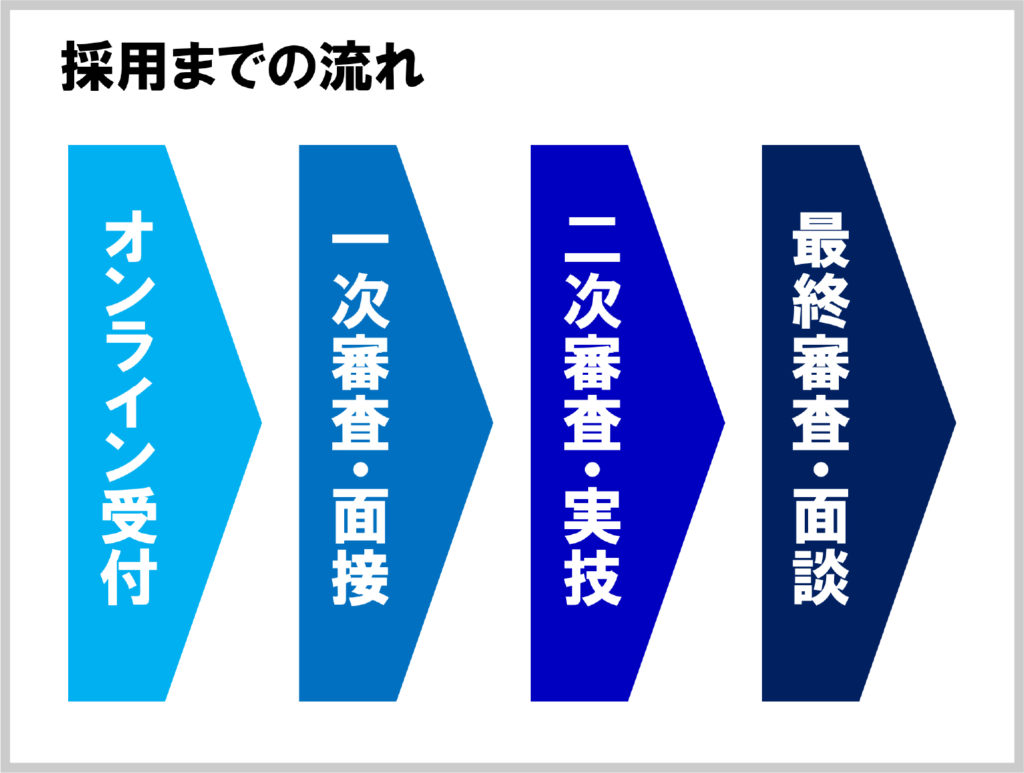
パワーポイント最速仕事術 株式会社固 Katamari
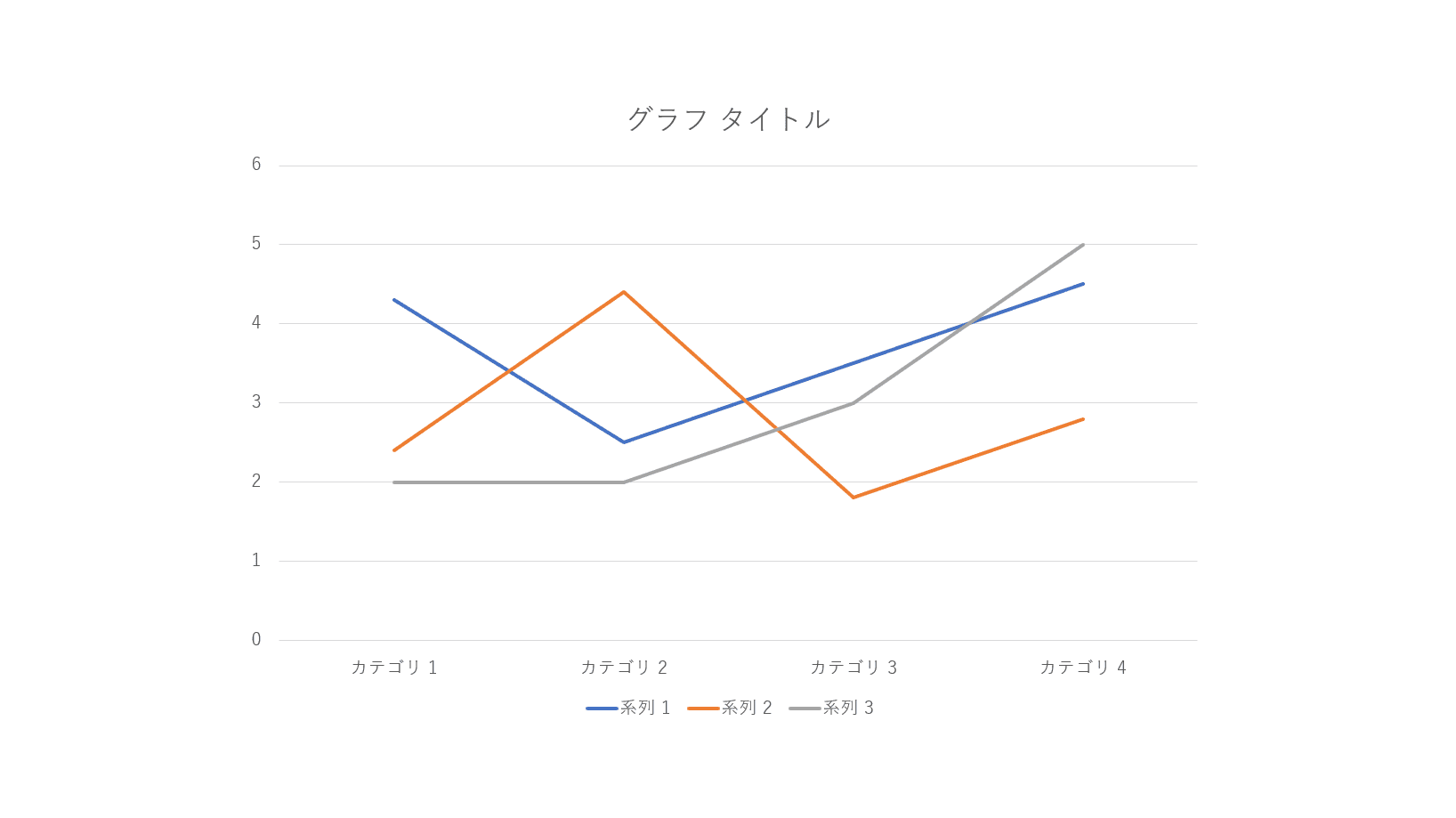
パワーポイントのグラフの作成 編集方法 Office Hack
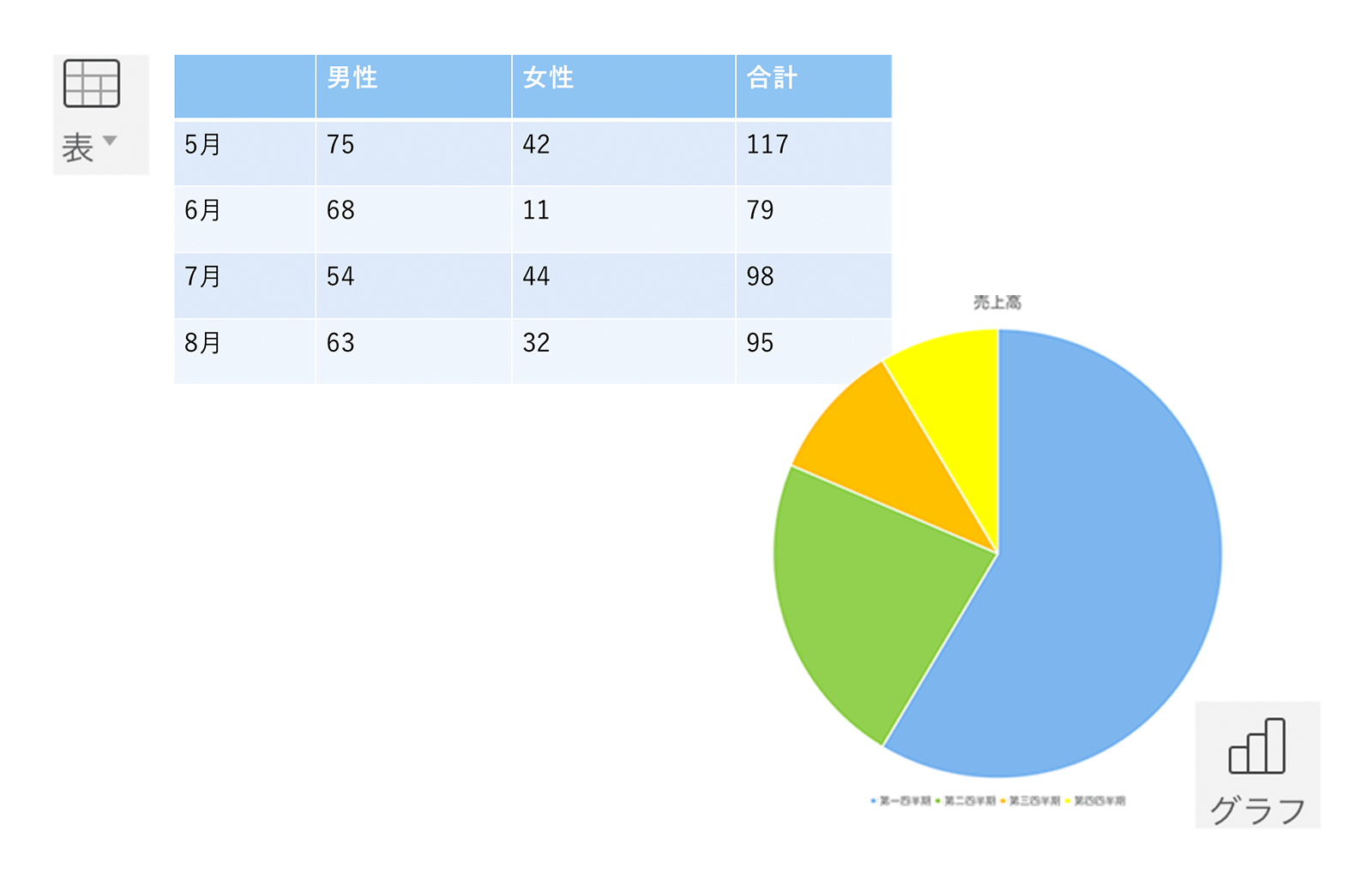
Wps Presentation Powerpoint互換 Wps Office 法人ライセンス キングソフト
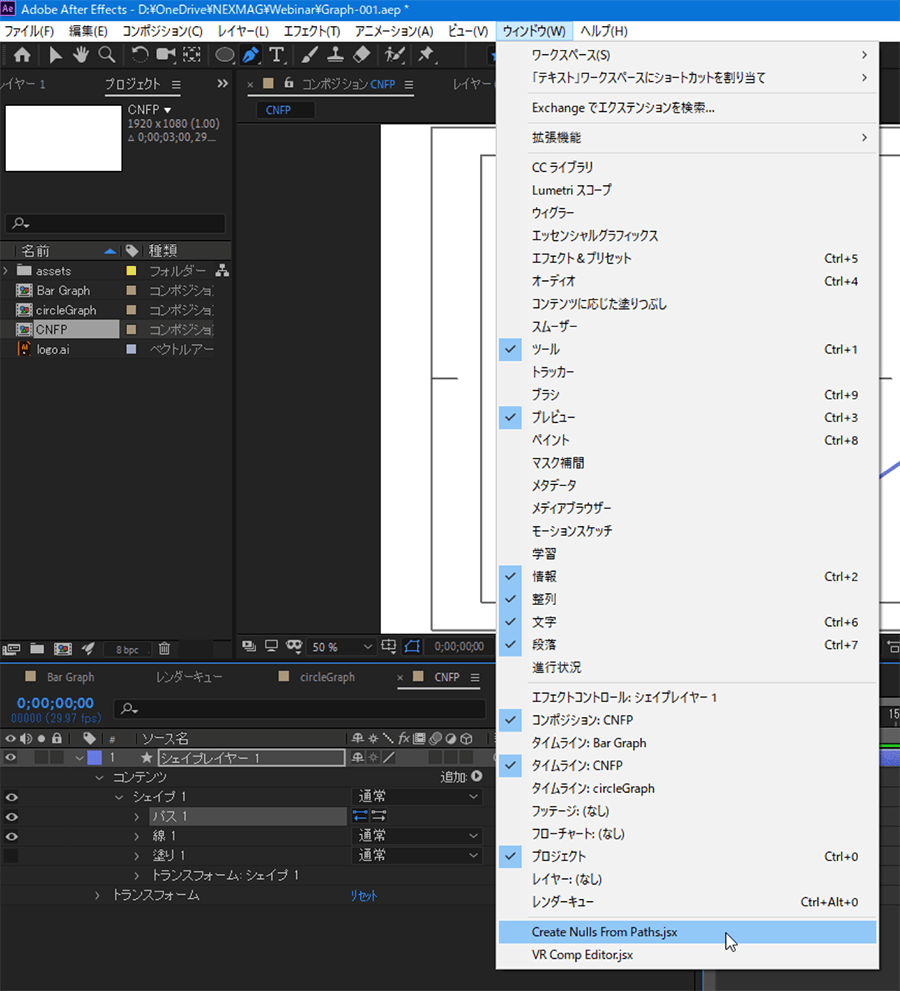
Adobe After Effects ウェビナー向け動的グラフの作り方 パソコン工房 Nexmag
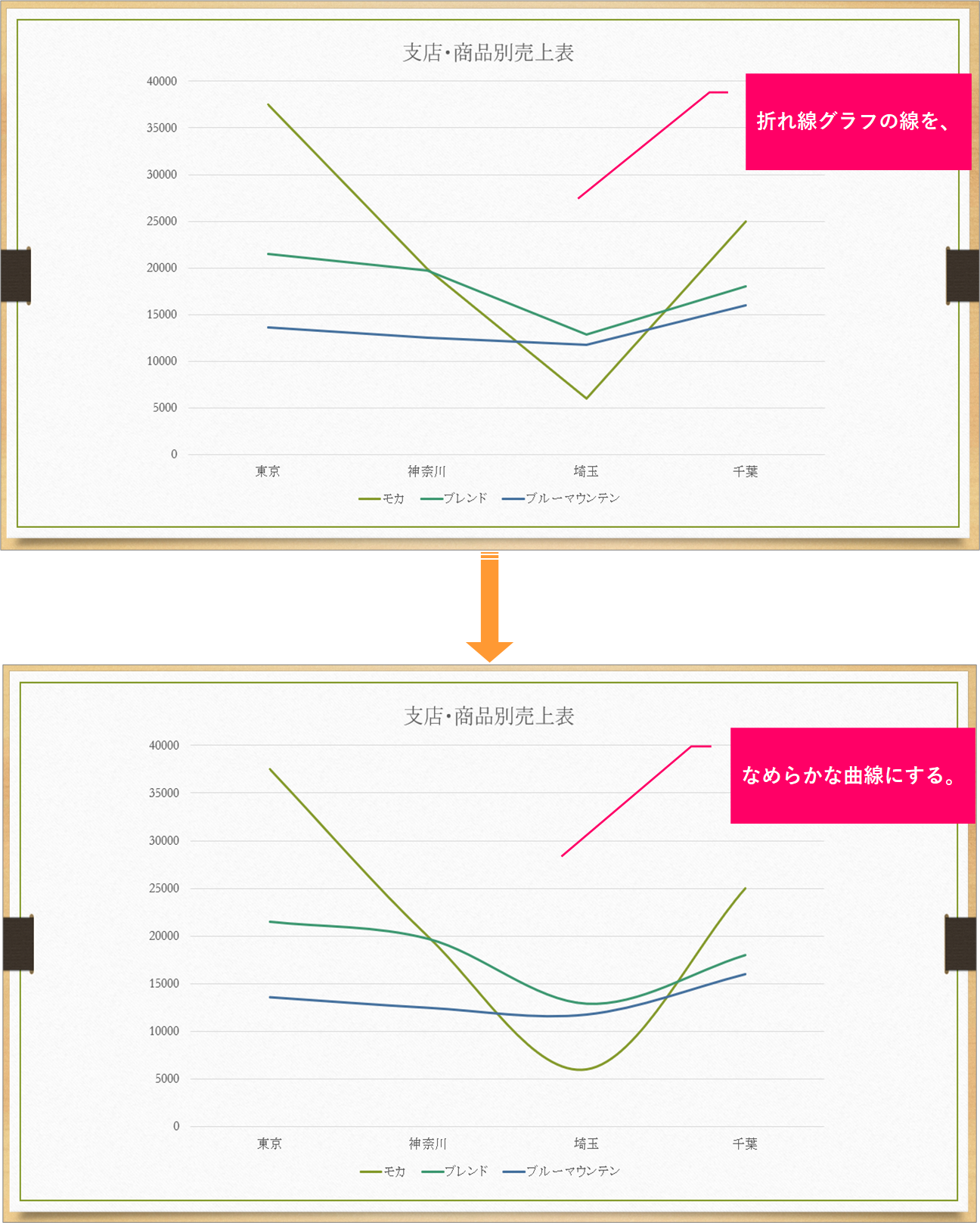
Powerpoint 折れ線グラフの線をなめらかな曲線にするには きままブログ

折れ線グラフ付きの列 フルーツ
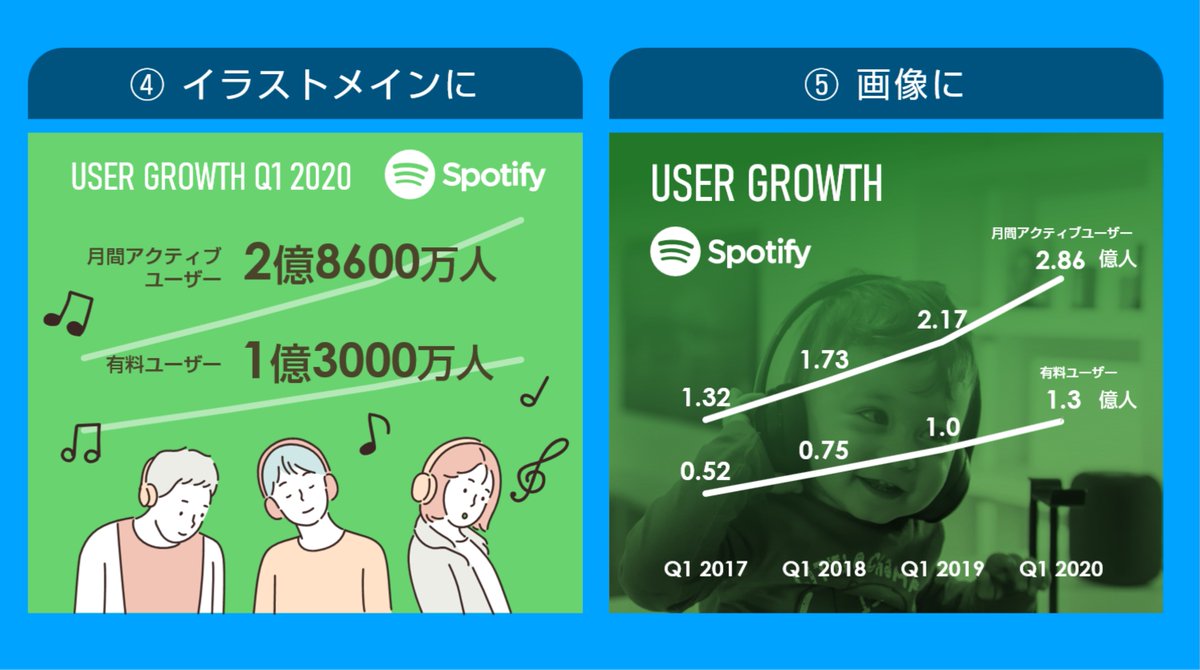
グラフ研究
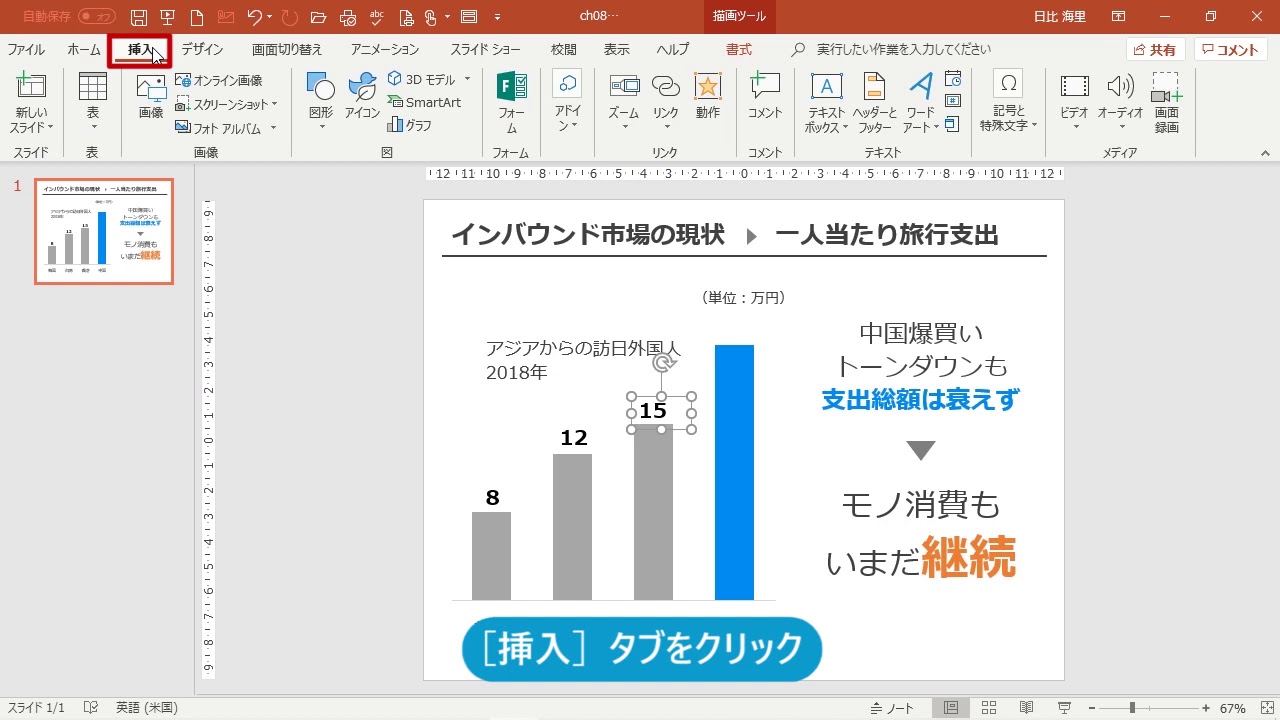
グラフには数値だけ書く Powerpoint プレゼン資料の全知識 Youtube
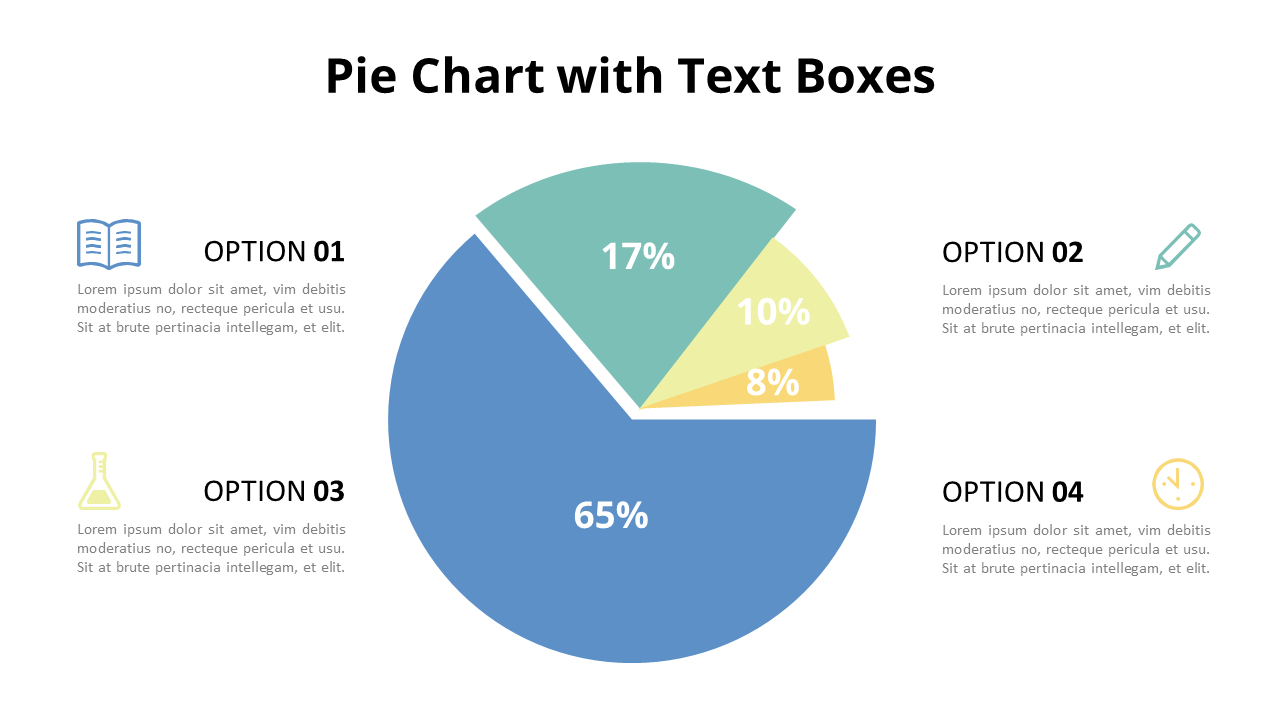
円グラフダイアグラムアニメーションpowerpointテンプレート
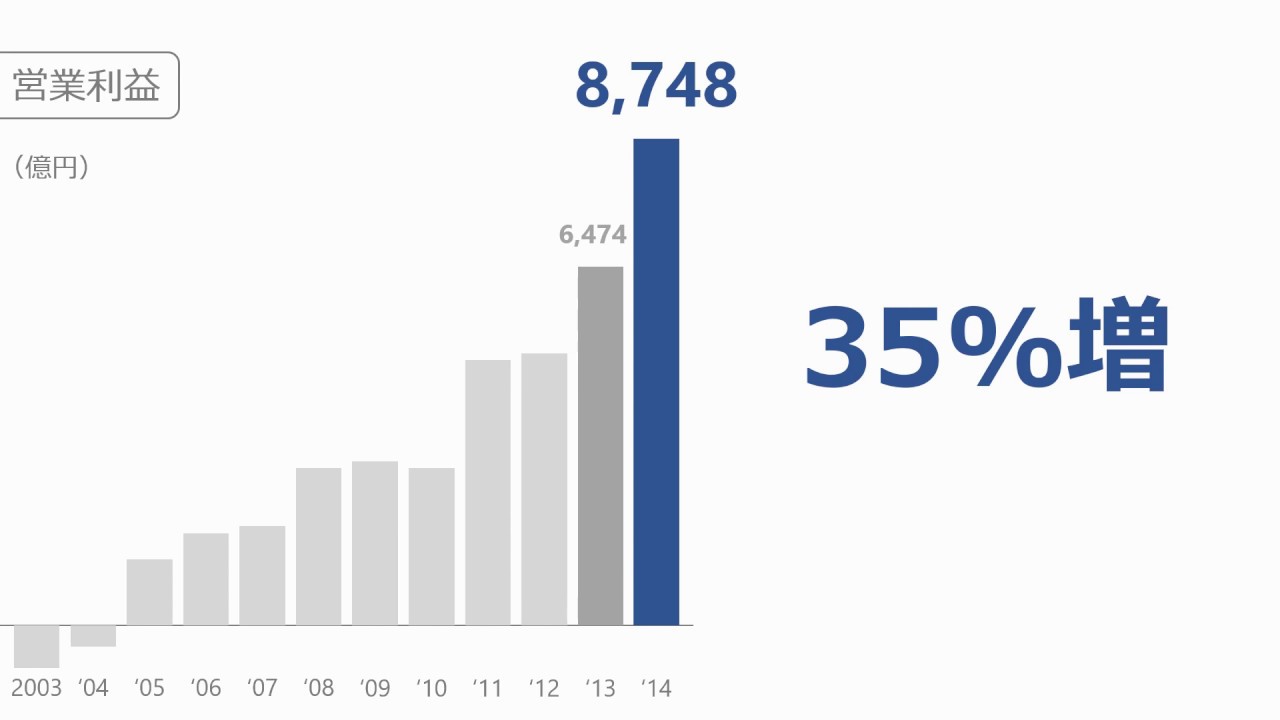
プレゼン資料作成かっこいいアニメーション付き折れ線グラフpowerpoint Animated Line Chart Infographics Youtube
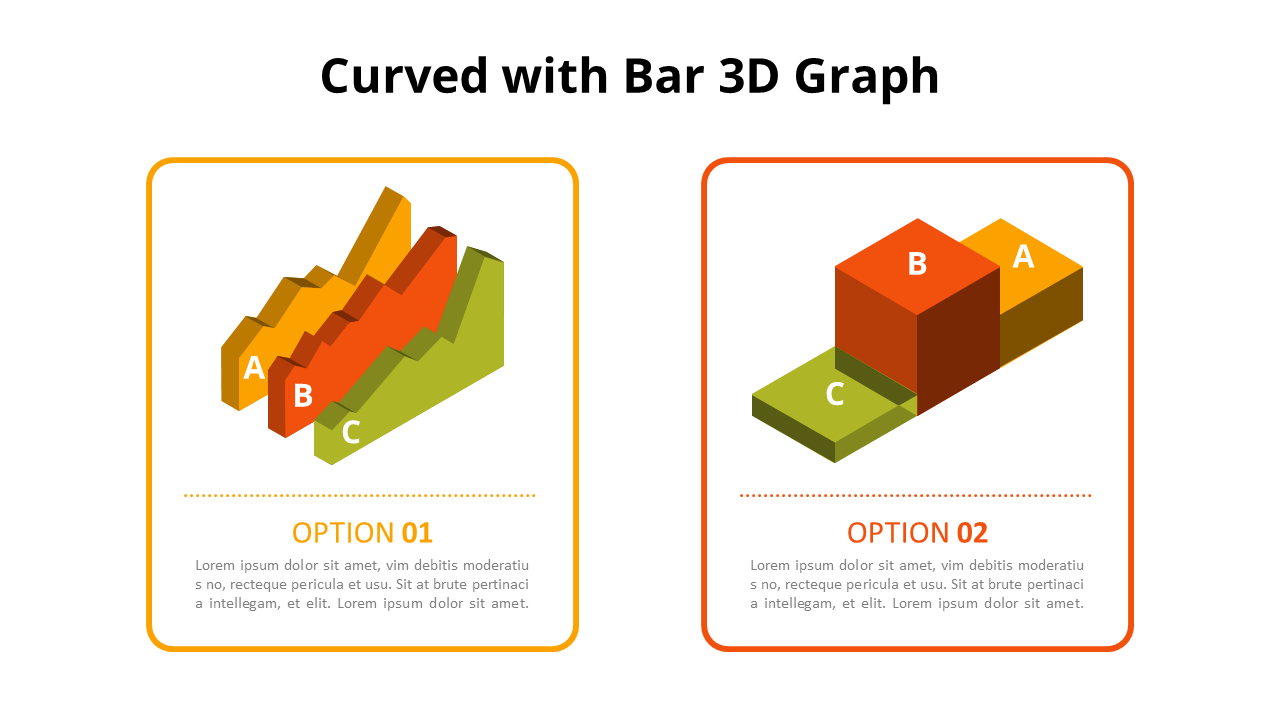
組み合わせグラフのアニメーションpowerpointテンプレート

第10回 Excelのグラフをスライドに埋め込む隠し技 日経クロステック Xtech

Powerpointで下線吹き出しをグラフで作る方法 Ppdtp

Excel 折れ線グラフを白黒印刷でも見やすく わかりやすく ビズ技
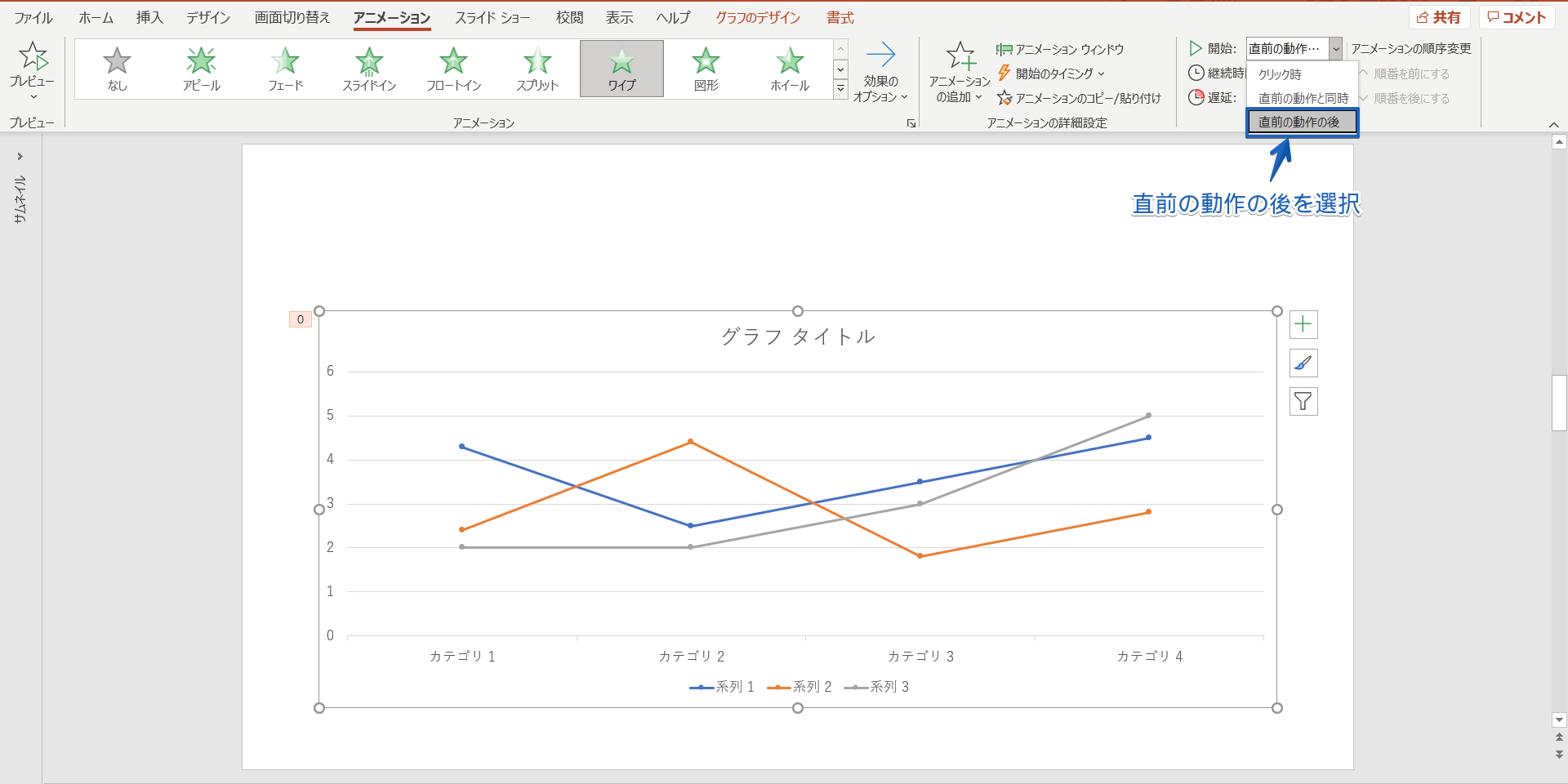
パワーポイントのグラフにアニメーションを設定 ひとつずつ表示する簡単手順を紹介
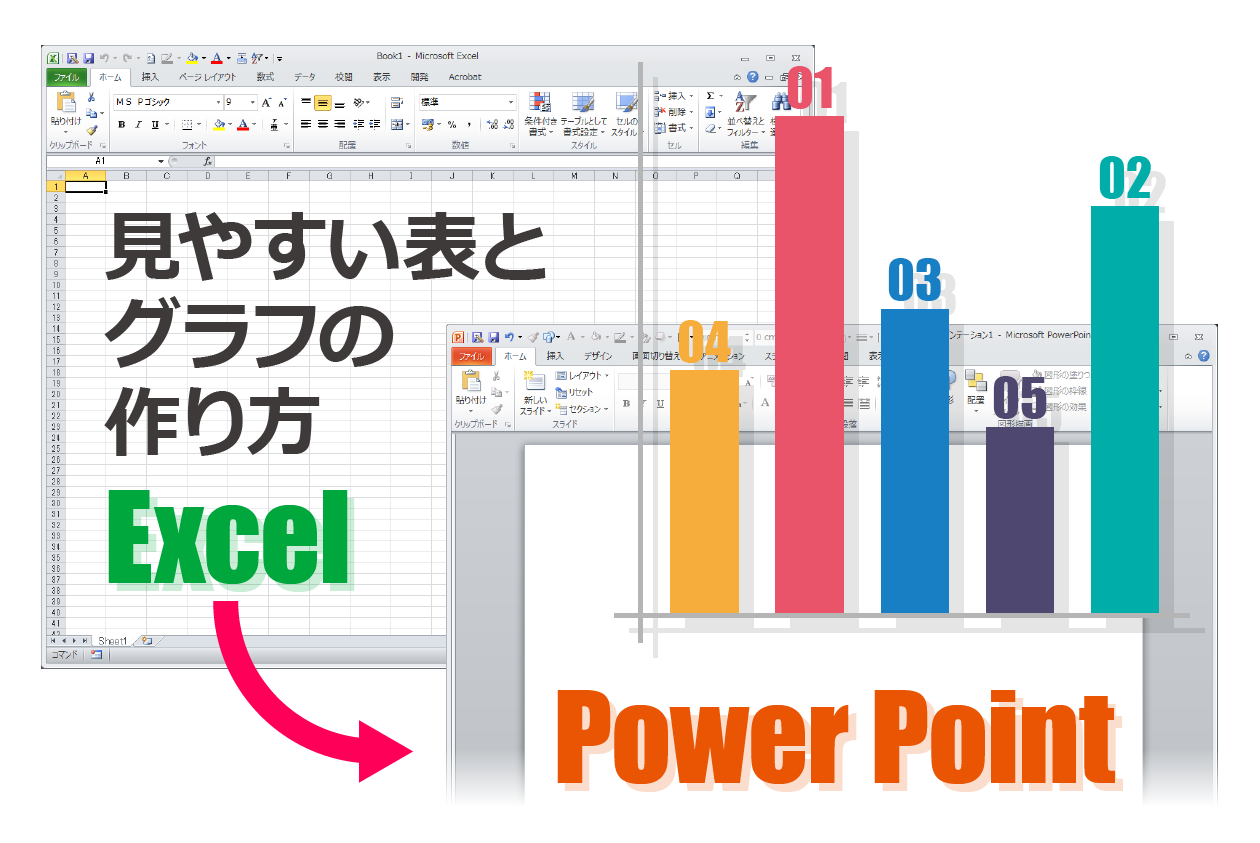
Powerpointとexcelを連携して見やすい表やグラフを作る方法 パワポでデザイン

今すぐ使えるかんたん Powerpoint 完全ガイドブック 困った解決 便利技 19 16 13 365対応版 Ayura 著 文 技術評論社 版元ドットコム
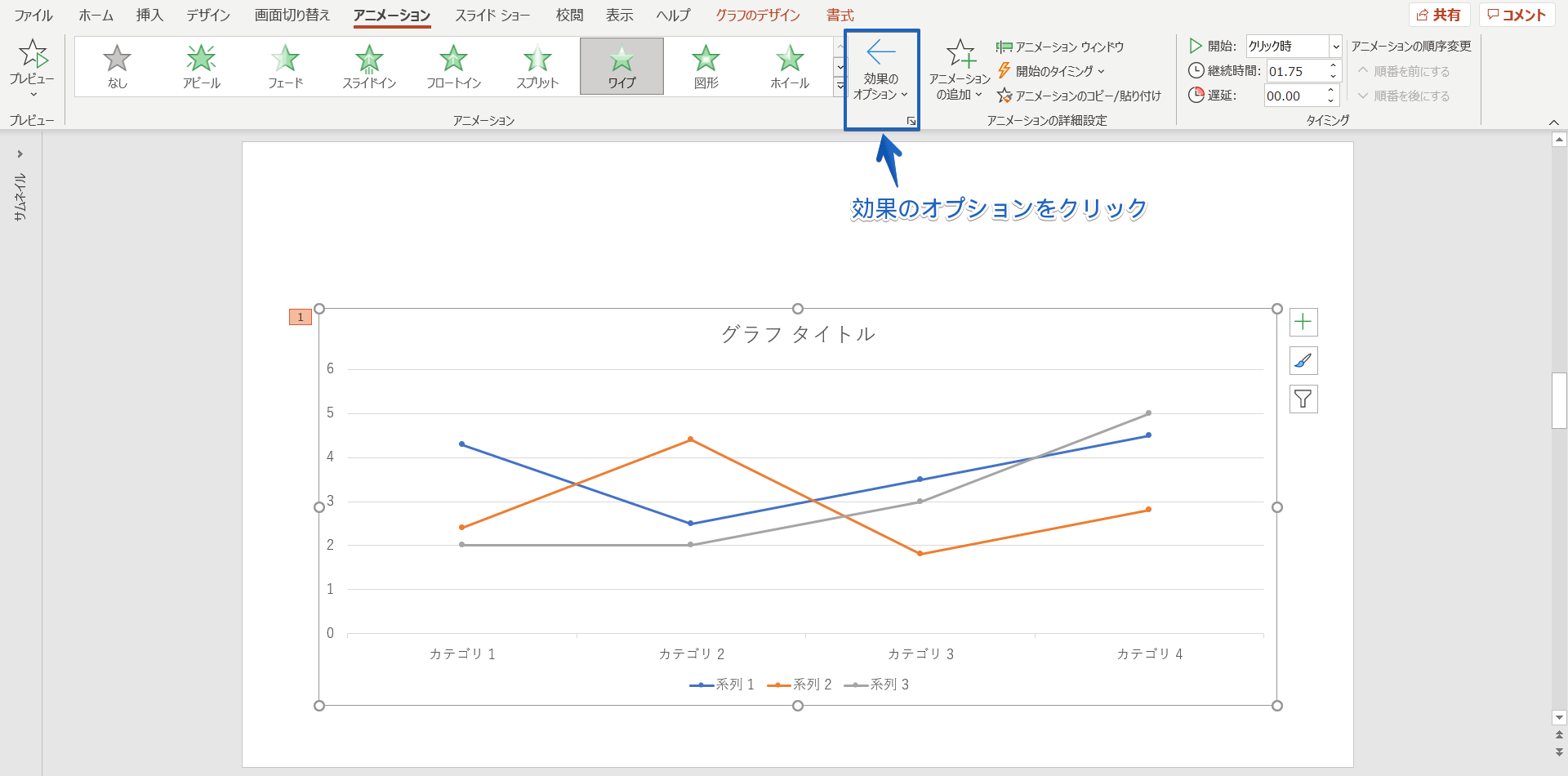
パワーポイントのグラフにアニメーションを設定 ひとつずつ表示する簡単手順を紹介
1
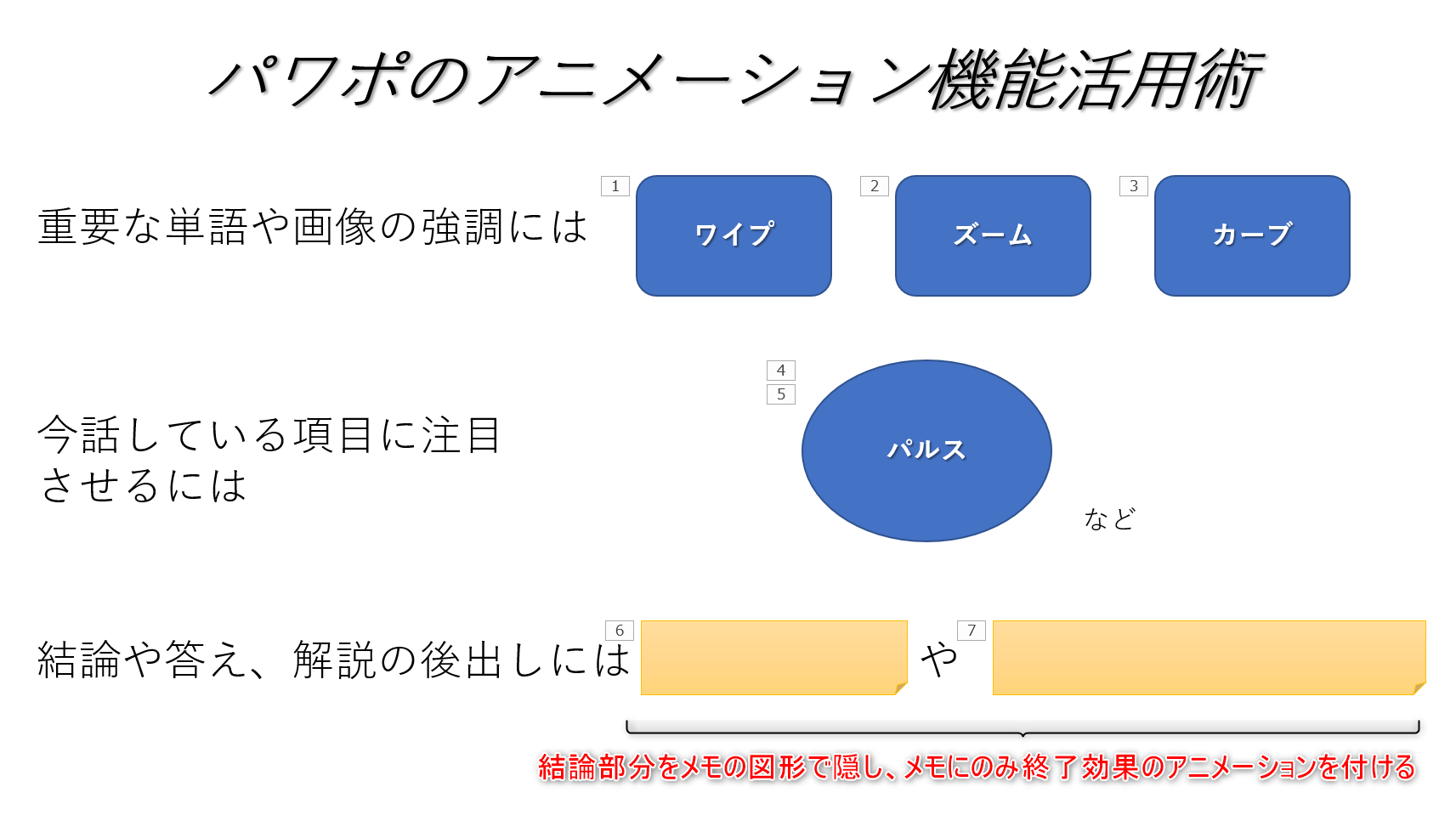
パワポのアニメーション機能 プレゼン資料を作る前に知っておきたい基本を解説 Udemy メディア
1

ダサい折れ線グラフをかっこよくする方法 エクセルグラフ パワポの最短移植術 パパリーマンの伝わる資料作り
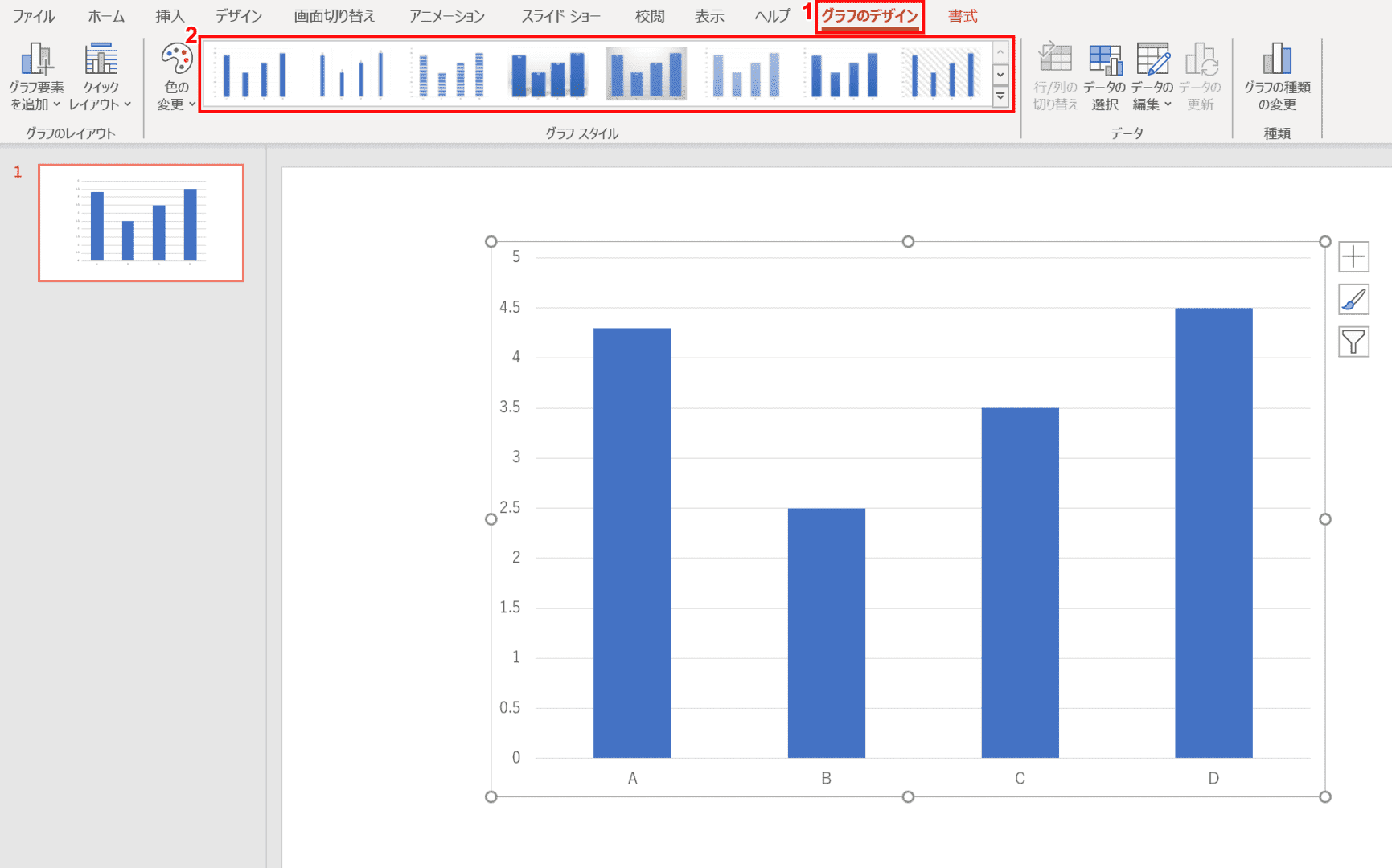
パワーポイントのグラフの作成 編集方法 Office Hack
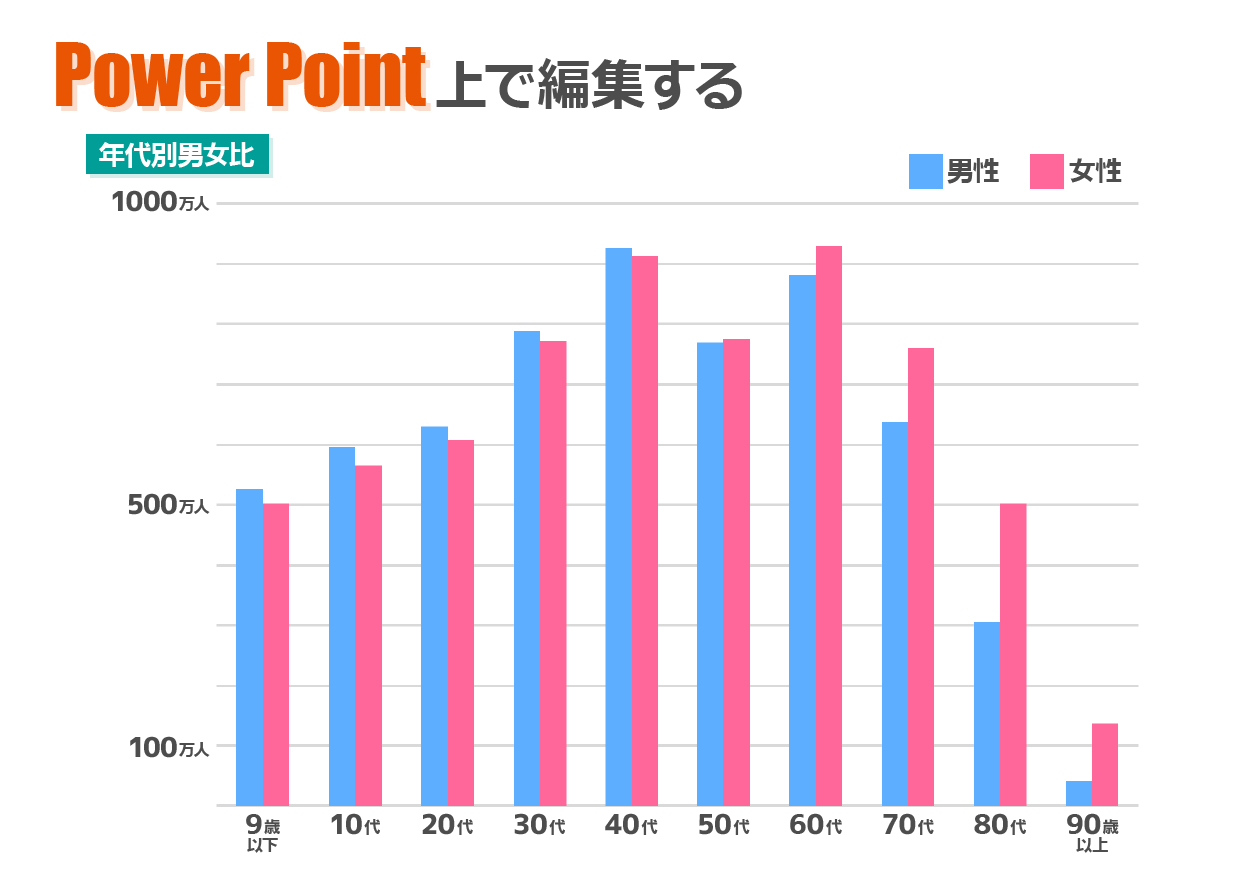
Powerpointとexcelを連携して見やすい表やグラフを作る方法 パワポでデザイン

折れ線グラフは 主張を明確に するのが大事 パワーポイントでの見せ方の秘訣を解説 ビズデザ
Http Www Meiji Ac Jp Nksd 6t5h7pidawn Att Powerpoint Animation 15 Pdf
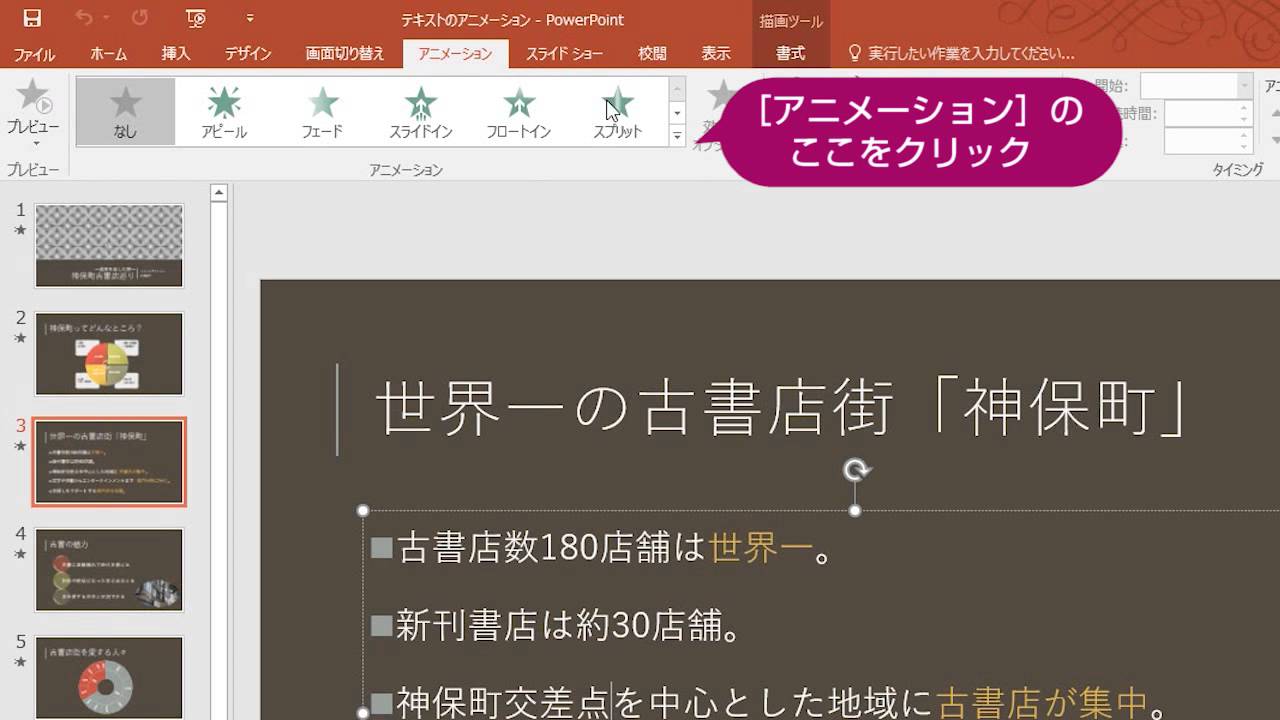
Excel Powerpoint 16 使い方動画まとめ お知らせ できるネット
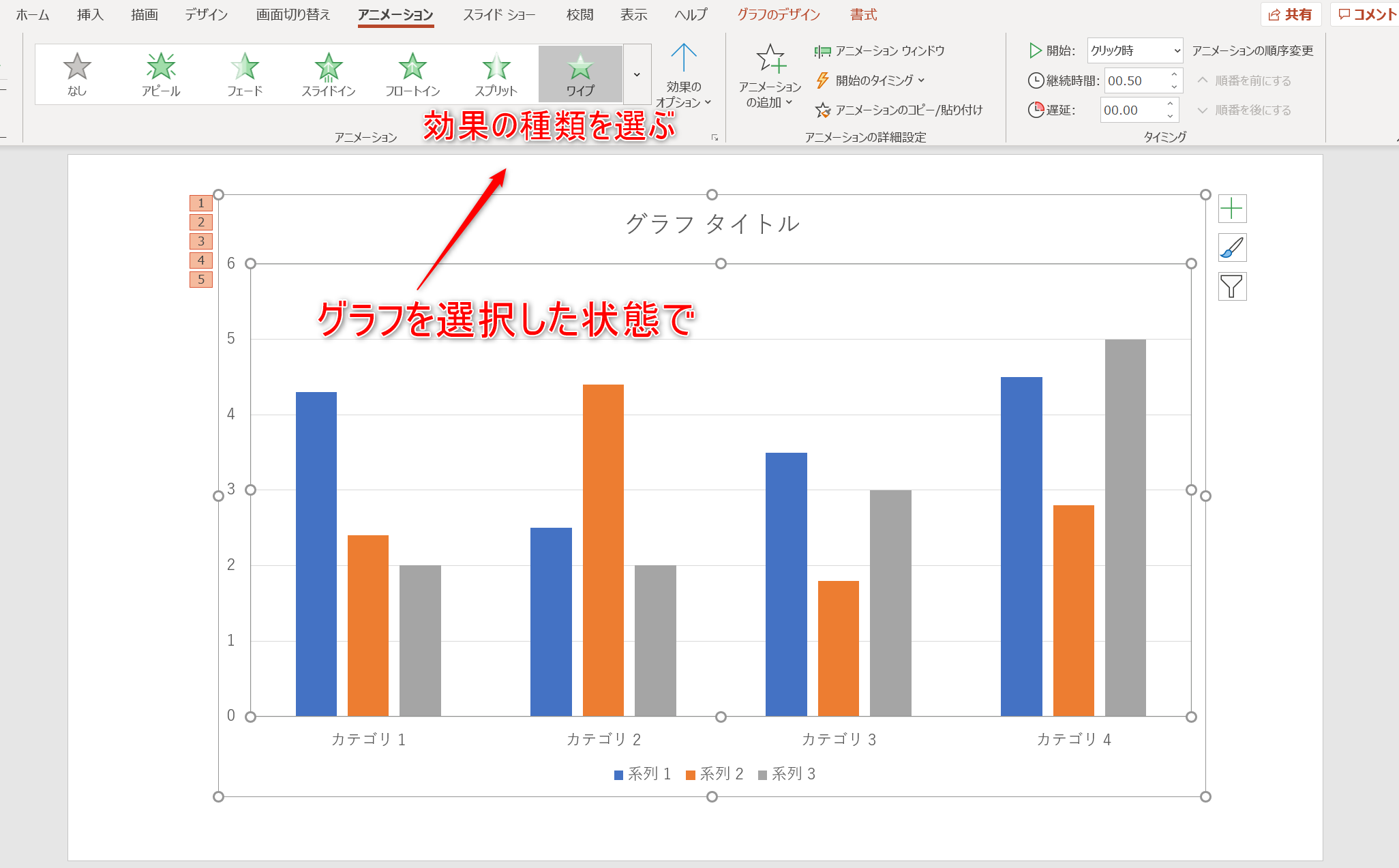
パワポのアニメーション機能 プレゼン資料を作る前に知っておきたい基本を解説 Udemy メディア
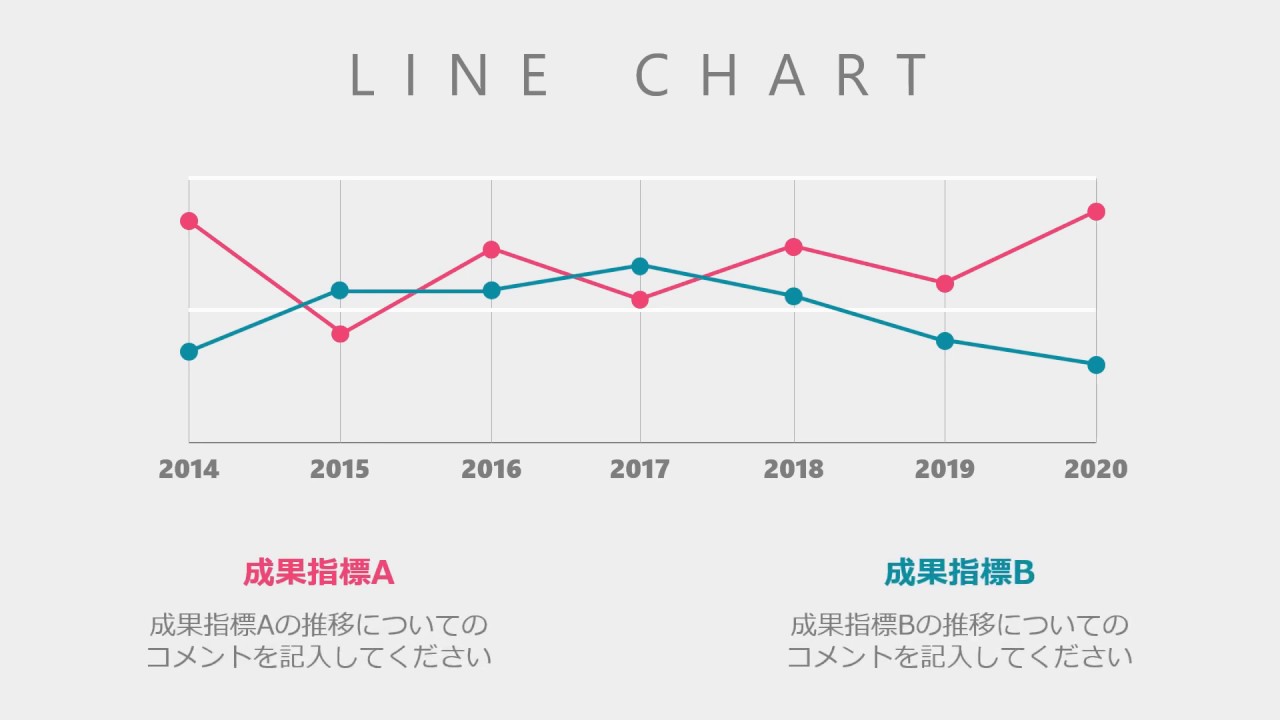
プレゼン資料作成かっこいいアニメーション付き折れ線グラフpowerpoint Animated Line Chart Infographics Youtube
グラフ研究

凡例はdeleteで削除しよう パワーポイントのグラフを一気にわかりやすくする極秘ワザはこれだ ビズデザ


0 件のコメント:
コメントを投稿